当电脑屏幕弹出“网络电缆没插好”的提示时,许多用户可能会感到困惑,尤其是当网线明明已经插入时,这个问题看似简单,但背后可能涉及硬件连接、驱动程序、网络设置或设备故障等多种原因,以下将从多个角度分析可能的原因及对应的解决方法,帮助用户快速排查并解决问题。
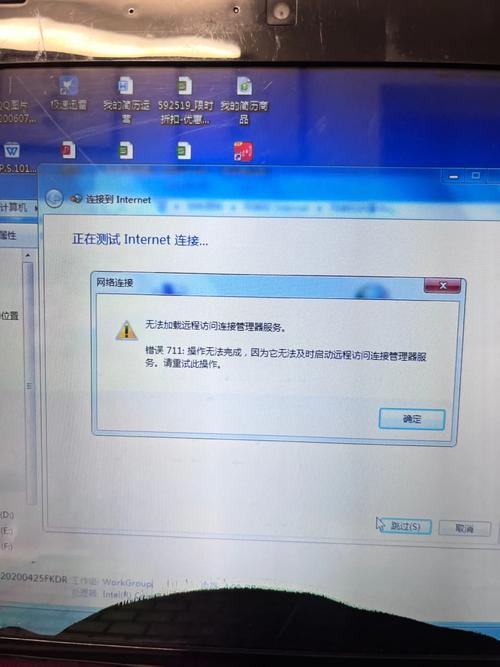
检查物理连接是最基础的一步,确保网线两端已牢固插入电脑的网卡接口和路由器(或调制解调器)的LAN口,如果使用的是笔记本电脑,还需确认网线是否完全插入,部分笔记本的网卡接口较深,可能需要用力推到底,网线本身可能存在损坏,可以尝试更换一根确认正常的网线,或使用网线测试仪检查网线内部的8芯线是否连通,如果使用的是转换器(如USB转网口),需确保转换器已正确连接并供电,同时尝试更换USB接口排除接口故障问题。
网卡驱动程序异常也可能导致该提示,驱动程序是硬件与操作系统之间的桥梁,若驱动损坏、过时或与系统不兼容,网卡可能无法正常识别网线连接,可以通过设备管理器检查网卡状态:右键点击“此电脑”选择“管理”,进入“设备管理器”,展开“网络适配器”选项,查看网卡设备是否有黄色感叹号或问号标记,如果有,说明驱动存在问题,此时可以尝试右键点击网卡选择“更新驱动程序”,或访问电脑品牌官网/网卡制造商官网下载最新驱动进行安装,如果更新后问题依旧,可以尝试卸载驱动后重启电脑,系统会自动重新安装默认驱动。
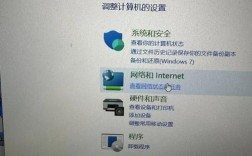
网络设置错误或IP冲突同样可能引发提示,在某些情况下,即使网线连接正常,若IP地址设置与网络中的其他设备冲突,或路由器未正确分配IP,系统也会提示网络电缆未插好,可以通过命令提示符(cmd)运行ipconfig /all命令,查看网卡是否获取到有效的IP地址(如192.168.x.x格式),如果显示“自动获取的IP地址”为0.0.0.0,则可能是DHCP服务异常,可以尝试右键点击任务栏网络图标选择“网络和Internet设置”,进入“更改适配器选项”,右键点击当前网络连接(如“以太网”)选择“属性”,双击“Internet协议版本4(TCP/IPv4)”,确保选择“自动获得IP地址”和“自动获得DNS服务器地址”,如果需要手动设置,请确保IP地址、子网掩码、网关和DNS地址与路由器配置一致。
硬件故障是另一个需要考虑的因素,长期使用或静电冲击可能导致网卡接口损坏,即使网线插入,也无法检测到连接,可以尝试将网线插入其他设备的同一接口,观察是否能正常联网;或将该电脑的网线插入其他正常工作的接口,判断是网卡问题还是路由器接口问题,如果确认是网卡硬件故障,对于台式机,可以尝试更换独立网卡;对于笔记本电脑,则需要联系售后进行维修或更换。
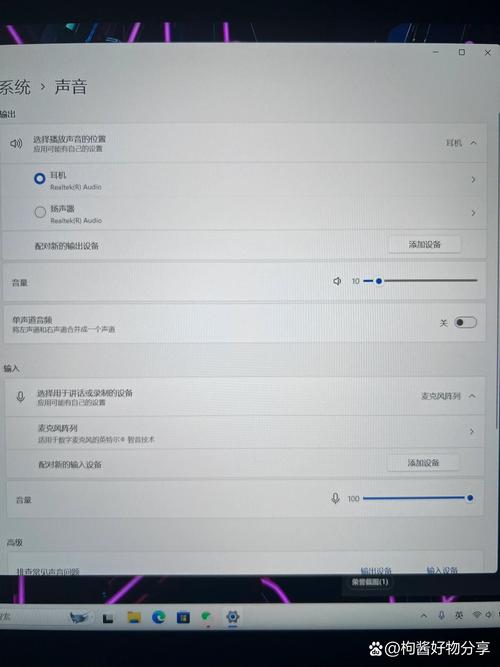
部分系统故障或第三方软件冲突也可能导致误报,可以尝试重启电脑,排除临时性系统错误,如果问题仅在特定软件运行时出现,可能是该软件修改了网络设置或与驱动冲突,尝试安全模式启动电脑,观察是否还出现提示,若安全模式下正常,则可能是第三方软件问题,需排查近期安装的软件。
以下为常见问题及解答(FAQs):
问题1:为什么网线已经插好,但电脑仍提示“网络电缆没插好”?
解答:可能原因包括:网线或接口接触不良、网线内部损坏、网卡驱动异常、IP地址冲突、网卡硬件故障等,建议先检查物理连接,再排查驱动和设置,最后考虑硬件问题。
问题2:更换网线后问题依旧,应该如何进一步排查?
解答:若更换网线无效,可尝试将电脑连接至其他路由器接口,或使用其他设备连接当前接口判断故障点,若其他设备正常,则可能是电脑网卡驱动或硬件问题;若其他设备也无法连接,则需检查路由器接口或网络配置。