在Windows 7操作系统中通过网络安装打印机是办公和家庭环境中常见的操作,这一过程虽然看似复杂,但只要按照正确的步骤逐步操作,通常都能顺利完成,以下将详细介绍在Windows 7系统中通过网络安装打印机的详细步骤、注意事项以及可能遇到的问题解决方法,帮助用户高效完成打印机的连接与配置。
(图片来源网络,侵删)
准备工作
在进行网络打印机安装之前,需要确保满足以下基本条件,以避免安装过程中出现不必要的错误:
- 网络环境检查:确保计算机与打印机连接在同一局域网内,且网络连接正常,可以通过访问其他网络设备或查看IP地址确认网络畅通。
- 打印机状态确认:确保打印机已开机并处于正常工作状态,且打印机已连接到网络(如通过有线或无线方式接入路由器)。
- 打印机信息获取:记录打印机的IP地址、型号或名称等信息,通常可以在打印机的网络设置菜单或通过路由器管理界面查看到IP地址。
- 权限确认:确保当前用户账户有权限安装打印机驱动程序,建议使用管理员账户进行操作。
安装步骤详解
通过添加打印机向导安装
Windows 7系统提供了“添加打印机”向导,支持通过网络自动搜索或手动添加打印机,具体步骤如下:
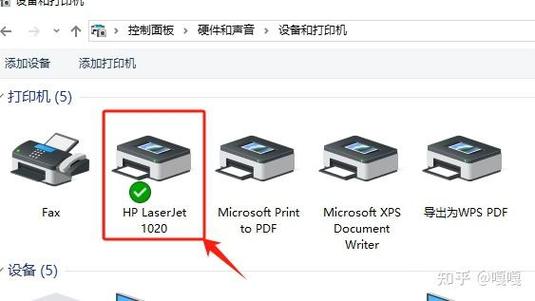
- 步骤1:点击“开始”菜单,选择“设备和打印机”,在打开的窗口中点击“添加打印机”按钮。
- 步骤2:系统会自动搜索网络中的打印机,若搜索到目标打印机,直接选中并点击“下一步”即可完成安装,若搜索失败,需手动添加。
- 步骤3:手动添加时,选择“添加本地打印机”,在“选择打印机端口”界面点击“创建新端口”,端口类型选择“Standard TCP/IP Port”,点击“下一步”。
- 步骤4:输入打印机的IP地址,端口名称可自动生成或自定义,点击“下一步”系统会尝试连接打印机并检测型号。
- 步骤5:若系统自动识别打印机型号,从列表中选择对应驱动程序并安装;若无法识别,需手动选择“从磁盘安装”,并提前准备好打印机的驱动程序文件(可通过官网下载或使用驱动光盘)。
- 步骤6:根据提示完成驱动安装,可设置打印机名称和默认选项,最后点击“完成”结束安装。
通过打印机IP地址直接安装
如果已知打印机的IP地址,可通过以下方式快速安装:
- 在“运行”对话框(Win+R)中输入打印机的IP地址(如
http://192.168.1.100),在浏览器中打开打印机的管理页面,通常会有“驱动下载”或“安装向导”选项,根据提示下载并安装驱动。 - 部分打印机支持通过网络共享安装,确保打印机已在其他计算机上设置为共享,然后在“添加打印机”向导中选择“网络打印机”并输入共享路径(如
\\计算机名\打印机名)。
安装后的测试与配置
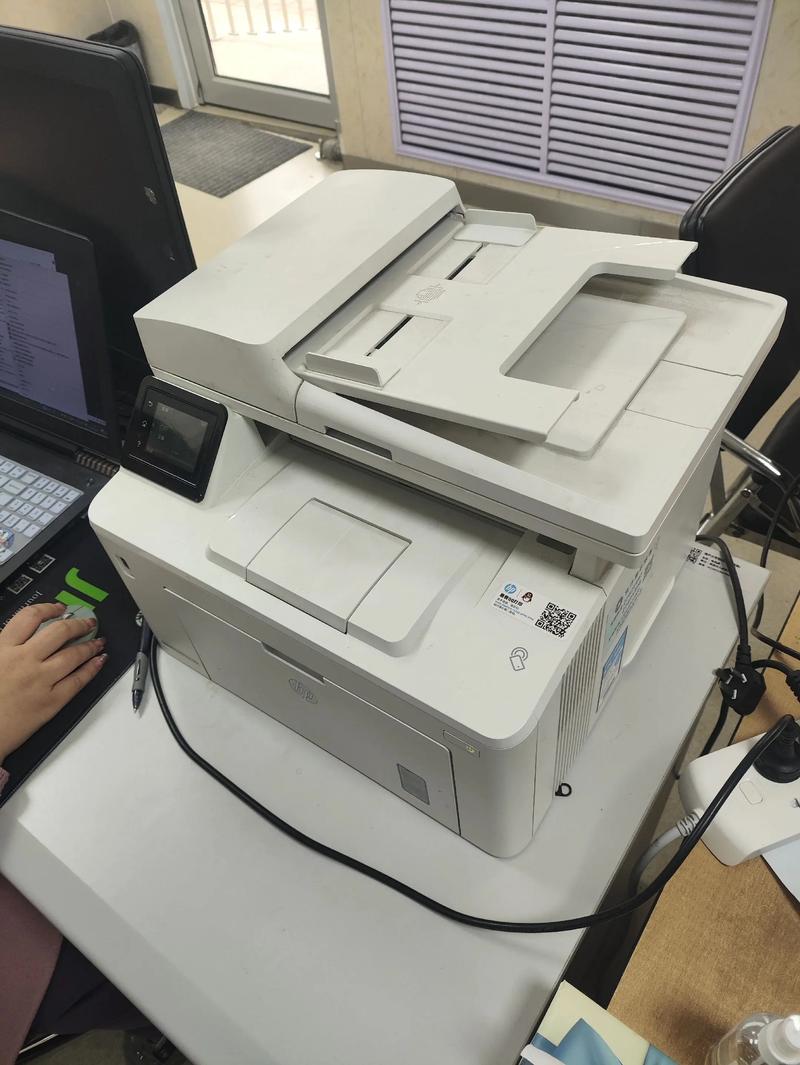
安装完成后,需进行打印测试以确认打印机正常工作:
(图片来源网络,侵删)
- 在“设备和打印机”窗口中右键点击新安装的打印机,选择“打印测试页”。
- 若打印测试页正常,说明安装成功;若失败,需检查打印机状态、网络连接或驱动程序是否正确。
常见问题及解决方法
在安装过程中,可能会遇到以下问题,以下是相应的解决措施:
| 问题现象 | 可能原因 | 解决方法 |
|---|---|---|
| 无法搜索到网络打印机 | 网络连接异常、打印机未开机或IP地址错误 | 检查网络连接,确认打印机电源状态,验证IP地址是否正确 |
| 驱动安装失败 | 驱动版本不兼容、驱动文件损坏或权限不足 | 下载对应型号的最新驱动,以管理员身份运行安装程序 |
| 打印测试页失败 | 打印机缺纸、卡纸或端口配置错误 | 检查打印机硬件状态,重新配置TCP/IP端口 |
网络打印机的高级设置
安装完成后,可根据需求进行高级配置,以提升使用效率:
- 默认打印机设置:在“设备和打印机”中将常用打印机设为默认,避免每次打印时手动选择。
- 打印权限管理:右键点击打印机,选择“打印机属性”,在“安全”选项卡中可设置不同用户的打印权限。
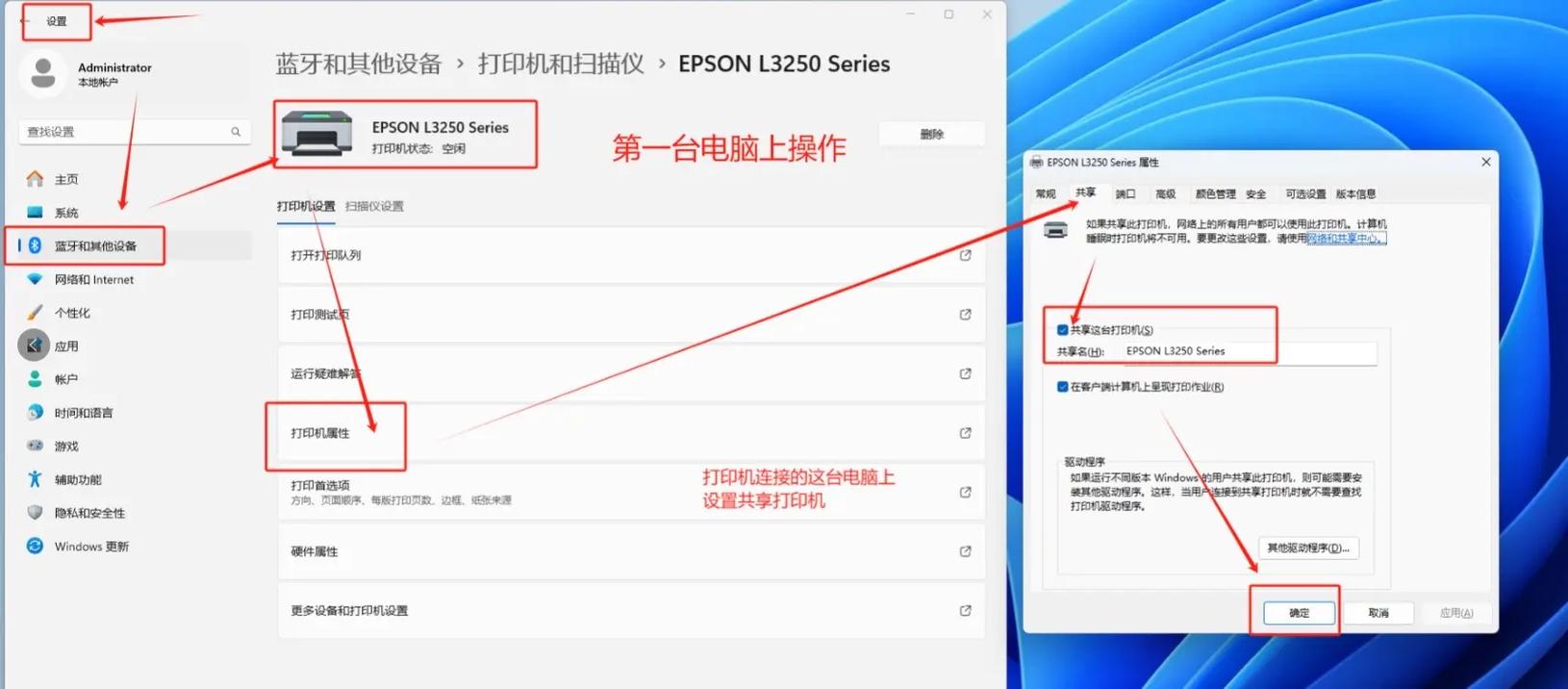
- 打印机共享设置:若需要局域网内其他设备使用此打印机,可在“共享”选项卡中启用共享功能,并设置共享名称。
注意事项
- 驱动程序兼容性:确保下载的驱动程序与Windows 7系统及打印机型号完全匹配,64位系统需安装64位驱动。
- 防火墙设置:Windows防火墙或第三方安全软件可能会阻止打印机连接,可暂时关闭防火墙测试,或添加例外规则。
- IP地址冲突:若打印机IP地址与局域网内其他设备冲突,需在打印机或路由器中修改IP地址为静态IP。
相关问答FAQs
问题1:安装网络打印机时提示“Windows无法连接到打印机”,如何解决?
解答:此问题通常由网络连接不稳定、打印机IP地址错误或驱动程序不兼容导致,可尝试以下方法:① 检查打印机IP地址是否正确,可通过ping命令测试连通性;② 重新安装打印机驱动,建议从打印机官网下载最新驱动;③ 禁用 temporarily Windows防火墙后再尝试安装。
问题2:如何在多台计算机上快速部署同一型号的网络打印机?
解答:可通过以下方式批量部署:① 在一台计算机上完成打印机安装并导出驱动配置文件(使用printbrm.exe工具);② 将配置文件复制到其他计算机上,运行printbrm.exe -r -f 配置文件名导入打印机配置;③ 对于企业环境,可使用组策略或打印机管理工具(如Print Management)集中分发打印机部署任务。
(图片来源网络,侵删)