在无线网络日益普及的今天,大多数用户习惯于连接已知的、广播名称(SSID)的无线网络,但有时出于隐私保护、网络管理或特定设备连接需求,需要添加隐藏的无线网络,隐藏无线网络是指不主动广播SSID,需要用户手动输入网络名称、安全类型及密码等信息才能连接的网络,本文将详细介绍在不同操作系统(Windows、macOS、Android、iOS)下添加隐藏无线网络的步骤,以及常见问题的解决方法,帮助用户顺利完成连接。
(图片来源网络,侵删)
在Windows系统中添加隐藏无线网络
Windows系统提供了通过“网络和共享中心”或“设置”应用添加隐藏网络的功能,具体步骤如下:
通过网络和共享中心添加(适用于Windows 10/11)
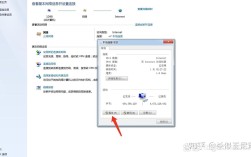
- 步骤1:右键点击任务栏右下角的网络图标,选择“打开网络和Internet设置”或直接进入“控制面板”>“网络和共享中心”。
- 步骤2:在左侧菜单中点击“管理无线网络”(Windows 10/11中可能需先点击“更改适配器选项”,右键点击无线网络连接,选择“属性”>“无线网络配置”)。
- 步骤3:在弹出的对话框中点击“添加”,选择“手动创建网络配置”。
- 步骤4:填写网络信息:
- 网络名称(SSID):输入隐藏网络的准确名称(区分大小写)。
- 网络安全类型:根据路由器设置选择(如WPA2-个人、WPA3-个人、WEP等,通常建议使用WPA2或WPA3)。
- 加密方式:与安全类型匹配(如WPA2-个人对应AES)。
- 网络密钥:输入WiFi密码,确认无误后勾选“验证此网络名是否存在”(可选,可提高连接成功率)。
- 步骤5:点击“确定”保存,系统会自动尝试连接,若未自动连接,可点击右下角网络图标,手动选择该网络并输入密码连接。
通过设置应用添加(Windows 11优化版)
- 步骤1:进入“设置”>“网络和Internet”>“WLAN”。
- 步骤2:点击“高级网络设置”>“管理已知网络”。
- 步骤3:点击“添加新网络”,输入SSID、选择网络安全类型、输入密码,勾选“即使网络未广播也连接”,点击“保存”。
在macOS系统中添加隐藏无线网络
macOS系统通过“网络”偏好设置添加隐藏网络,步骤如下:
- 步骤1:点击屏幕左上角苹果菜单>“系统设置”(或“系统偏好设置”),选择“网络”。
- 步骤2:选择当前使用的网络服务(如“WiFi”),点击“高级”按钮。
- 步骤3:切换到“WiFi”选项卡,点击左下角的“+”号添加网络。
- 步骤4:在“网络名称”栏输入隐藏网络的SSID,勾选“需要加入”(表示手动添加)。
- 步骤5:在“安全”下拉菜单中选择与路由器匹配的加密方式(如WPA2个人、WPA3个人等),并在“密码”栏输入WiFi密码。
- 步骤6:点击“好”保存,返回网络设置页面点击“应用”,系统会尝试连接,若连接失败,可点击“WiFi”图标手动选择该网络并检查密码是否正确。
在Android系统中添加隐藏无线网络
Android系统因版本差异略有不同,但整体路径相似,以主流版本(如Android 12/13)为例:
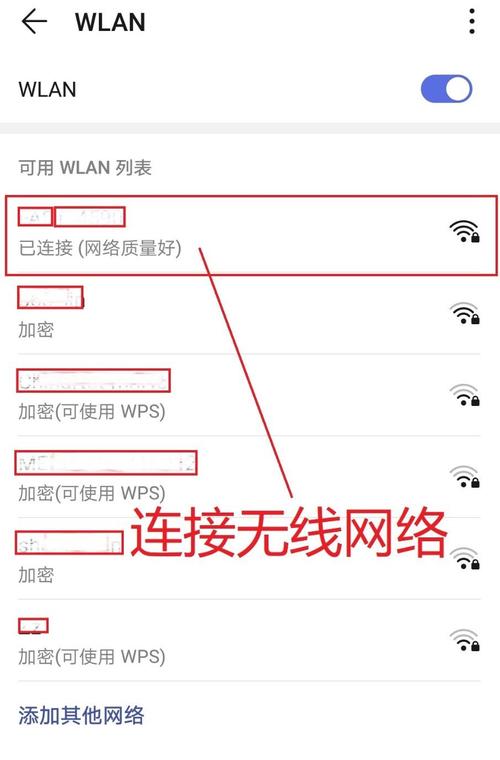
- 步骤1:进入“设置”>“网络和Internet”>“WiFi”。
- 步骤2:点击右上角“设置”图标(齿轮状),选择“添加网络”(或“高级设置”>“添加网络”)。
- 步骤3:选择“隐藏网络”或“手动添加网络”,输入SSID(区分大小写)。
- 步骤4:选择“安全”类型(如WPA2/WPA3个人),输入密码。
- 步骤5:若网络需要代理或其他配置,可点击“显示高级选项”进行设置(如IP、DNS等,通常保持默认即可)。
- 步骤6:点击“保存”,系统会自动搜索并连接该网络,若未自动连接,可在WiFi列表中手动选择该网络并点击“连接”。
不同Android品牌的差异:
- 小米/MIUI:在“WiFi设置”中点击右上角“+”>“添加隐藏的网络”,输入SSID和密码后保存。
- 华为/EMUI:进入“WiFi”>“点击右下角编辑”>“添加网络”,勾选“隐藏的网络”并填写信息。
在iOS系统中添加隐藏无线网络
iOS系统(iPhone/iPad)添加隐藏网络的步骤如下:
(图片来源网络,侵删)
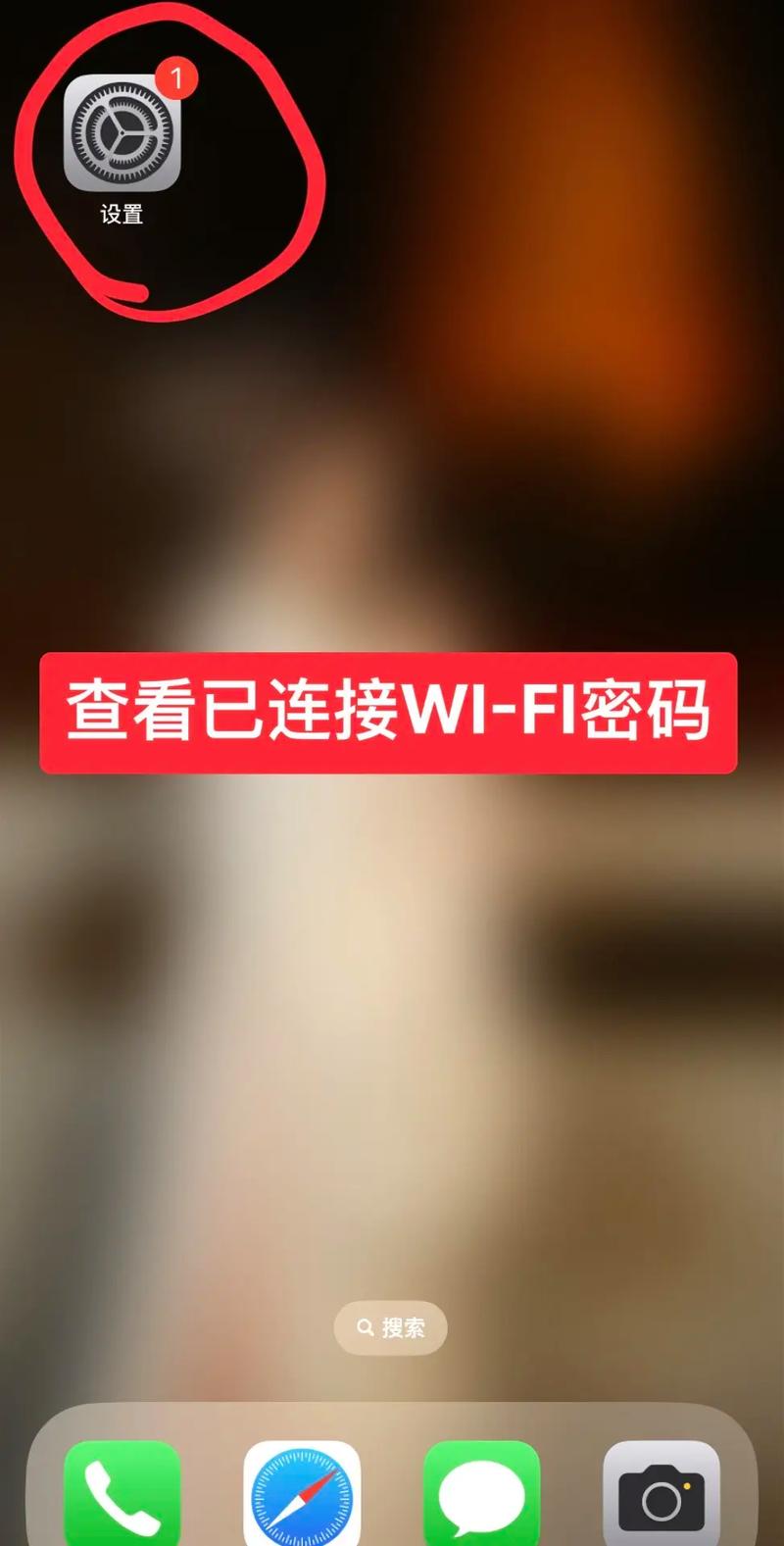
- 步骤1:进入“设置”>“WiFi”。
- 步骤2:点击当前已连接WiFi旁边的“i”图标(或未连接状态下点击“其他”)。
- 步骤3:在“其他网络”界面,输入隐藏网络的SSID(名称),确保大小写正确。
- 步骤4:选择“安全”类型(通常为WPA2/WPA3个人),输入密码。
- 步骤5:点击“加入”,系统会尝试连接,若提示密码错误,需检查加密方式与密码是否匹配。
添加隐藏网络的注意事项
- 确认网络信息准确性:隐藏网络的SSID、加密类型、密码必须与路由器设置完全一致,尤其是大小写和特殊符号(如“_”“-”)。
- 路由器设置检查:确保路由器已开启“隐藏SSID”功能(部分路由器需在“无线设置”中关闭“广播SSID”选项)。
- 信号强度:隐藏网络可能因未广播导致信号搜索困难,建议在路由器附近进行连接操作。
- 设备兼容性:部分老旧设备可能不支持WPA3加密,需与路由器协商使用WPA2或更低版本。
- IP地址配置:若隐藏网络未开启DHCP服务,需手动配置静态IP(在高级设置中设置IP、子网掩码、网关、DNS)。
常见问题解决
问题1:添加隐藏网络后提示“无法连接到该网络”怎么办?
解答:
- 检查SSID和密码是否正确,尤其是大小写和空格。
- 确认路由器是否开启“隐藏SSID”功能,且设备与路由器距离过远导致信号弱。
- 尝试切换网络加密方式(如从WPA3改为WPA2)。
- 在Windows中可进入“网络和共享中心”>“管理无线网络”,删除旧配置后重新添加;在macOS中可删除“高级”中的网络记录后重新添加。
- 重启路由器和设备,清除缓存后重试。
问题2:为什么隐藏网络连接后频繁断开?
解答:
- 信号干扰:隐藏网络未广播时,设备可能因信号弱而频繁切换,建议靠近路由器或使用信号增强器。
- 路由器设置问题:检查路由器“无线设置”中的“连接数限制”或“休眠策略”,关闭“空闲断开”功能。
- 设备驱动问题:在Windows中更新无线网卡驱动(设备管理器>网络适配器>右键更新驱动);macOS可通过“软件更新”检查系统补丁。
- 加密协议冲突:部分设备对WPA3兼容性较差,尝试在路由器中暂时使用WPA2-PSK(AES)加密。
相关问答FAQs
问题1:隐藏网络是否比普通网络更安全?
解答:隐藏网络通过隐藏SSID增加了“被动攻击”的难度,但并不能真正提升安全性,攻击者可通过专业工具扫描到隐藏网络名称,因此仍需配合强密码、WPA3加密等安全措施,普通网络开启广播后,用户可直观识别,反而更容易避免连接恶意WiFi。
问题2:如何批量添加隐藏网络到企业或办公环境中?
解答:在企业环境中,可通过组策略(Windows域环境)或移动设备管理(MDM)工具批量配置隐藏网络,Windows域用户可通过组策略部署无线网络配置文件(.xml格式),macOS设备可通过配置描述文件(.mobileconfig)批量推送网络信息,避免手动操作的繁琐和错误。
(图片来源网络,侵删)