Windows 10 无线网络重置功能是解决网络连接问题的有效工具,当遇到频繁断网、无法连接到特定网络或密码错误等疑难杂症时,通过重置网络适配器可以快速恢复系统网络设置至默认状态,这一操作会删除所有 previously 保存的无线网络密码、自定义的 TCP/IP 设置、VPN 连接以及网络适配器驱动程序,相当于将网络配置“一键还原”到初始状态,适用于软件层面的网络故障排查,而非硬件问题的修复。
无线网络重置的适用场景
在日常使用中,若出现以下情况,可优先考虑使用无线网络重置功能:一是设备无法搜索到任何无线网络,或搜索到网络后点击连接无反应;二是连接成功后频繁断开,且重启路由器后问题依旧;三是网络连接显示“无 Internet 访问”,但其他设备可正常连接同一网络;四是曾修改过网络相关设置(如 DNS、代理)后出现异常,且无法恢复;五是设备感染病毒或安装恶意软件后,网络功能出现异常,需要注意的是,重置操作不可逆,执行前需确认是否已保存重要网络信息(如公司网络密码、家庭网络配置等)。
无线网络重置的操作步骤
Windows 10 提供了两种主要方式执行无线网络重置,分别是通过“设置”菜单和命令提示符,用户可根据操作习惯选择。
通过“设置”菜单重置(推荐普通用户使用)
- 打开 Windows 10 设置窗口,可通过快捷键
Win + I或点击“开始菜单”中的“设置”图标进入; - 选择“网络和 Internet”选项,在左侧菜单中找到并点击“状态”;
- 向下滑动页面,找到并点击“网络重置”选项;
- 系统会弹出确认窗口,提示“重置此电脑的网络适配器将删除所有网络适配器并重置网络组件设置,包括你所有的 Wi-Fi 密码、VPN 和以太网连接”,点击“立即重置”;
- 重置过程中,设备会自动重启,重启后系统会自动重新安装网络适配器驱动程序,并恢复默认网络设置。
通过命令提示符重置(适合高级用户)

- 在搜索栏中输入“cmd”,右键点击“命令提示符”,选择“以管理员身份运行”;
- 在命令提示符窗口中输入
netsh winsock reset并按回车,执行 Winsock 目录重置,此操作会重置 Winsock 目录,修复因 Winsock 损坏导致的网络问题; - 输入
netsh int ip reset并按回车,重置 TCP/IP 协议栈,恢复 IP 地址、子网掩码、网关等默认设置; - 完成后,重启设备使设置生效,此方法相当于分步骤执行网络重置,功能与“设置”菜单中的“网络重置”基本一致,但提供了更灵活的操作空间。
重置后的注意事项与常见问题处理
无线网络重置完成后,设备需要重新配置网络连接,此时需注意以下几点:一是首次连接 Wi-Fi 时需要重新输入密码,建议提前获取家庭或常用网络的密码;二是部分网络适配器驱动可能需要重新安装,若出现感叹号标识,可进入“设备管理器”,找到“网络适配器”选项,右键点击无线网卡,选择“更新驱动程序”或“卸载设备”(卸载后重启系统会自动重装);三是重置后可能需要重新设置 VPN 连接、网络打印机等网络相关设备;四是若使用静态 IP 地址,需重新配置 IP、DNS 等参数,避免无法上网。
重置后仍可能出现以下问题及解决方法:
- 无法连接到任何网络:检查无线网卡开关是否开启(部分笔记本有物理开关),或进入“设备管理器”确认无线网卡是否被禁用,右键点击选择“启用设备”;
- 连接速度慢或不稳定:尝试更新无线网卡驱动程序,可前往设备制造商官网下载最新驱动,或使用“驱动精灵”等工具自动更新;
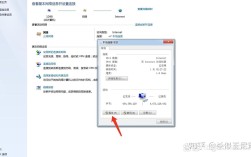
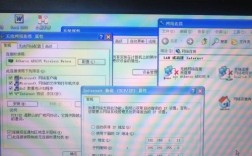
- 显示“无 Internet 访问”:右键点击任务栏网络图标,选择“网络和 Internet 设置”,点击“更改适配器选项”,右键点击当前连接的网络,选择“属性”,双击“Internet 协议版本 4(TCP/IPv4)”,选择“自动获得 IP 地址”和“自动获得 DNS 服务器地址”。
无线网络重置与其他网络修复方法的对比
为更全面理解无线网络重置的作用,以下将其与其他常见网络修复方法进行对比:
| 修复方法 | 作用范围 | 优点 | 缺点 | 适用场景 |
|---|---|---|---|---|
| 无线网络重置 | 删除所有网络配置,恢复默认设置 | 彻底清除软件层面网络配置错误 | 需重新配置所有网络信息 | 多次尝试其他方法无效的顽固网络故障 |
| 重启路由器/设备 | 临时释放缓存,重新建立连接 | 操作简单,快速解决临时性故障 | 无法解决配置错误或驱动问题 | 偶发性断网、网络卡顿 |
| 更新网卡驱动 | 修复驱动程序兼容性或损坏问题 | 从根源解决驱动导致的网络异常 | 需要下载驱动,操作相对复杂 | 设备更新系统后无法上网、驱动不匹配 |
| 重置 TCP/IP 协议 | 仅重置网络协议栈设置 | 保留 Wi-Fi 密码等配置,针对性更强 | 无法解决 Winsock 或网络适配器硬件问题 | IP 配置异常、DNS 解析失败 |
| 禁用并启用网卡 | 临时刷新网络适配器状态 | 快速解决适配器临时性故障 | 效果短暂,无法解决深层问题 | 网络图标显示叉号但驱动正常 |
通过对比可知,无线网络重置是“大招”,适用于其他方法无效时的终极解决方案,而日常小问题可通过重启、更新驱动等方式快速处理。

相关问答 FAQs
问题 1:执行无线网络重置后,是否需要重新安装所有网络驱动程序?
解答:不需要,Windows 10 在重置网络后会自动重新安装基本的网络适配器驱动程序,确保设备能够正常连接网络,但部分特殊功能(如双频 Wi-Fi、蓝牙集成功能)的驱动可能需要手动更新,建议重置后进入“设备管理器”检查无线网卡状态,若出现黄色感叹号,可前往设备制造商官网下载对应型号的最新驱动程序进行安装,以保障网络性能稳定。
问题 2:无线网络重置会删除电脑上的所有文件吗?重置后如何恢复之前的网络配置?
解答:无线网络重置仅删除网络相关的配置信息(如 Wi-Fi 密码、VPN 设置、网络适配器驱动等),不会影响电脑中的个人文件、应用程序或系统文件,重置后,若需要恢复之前的网络配置,需手动重新连接 Wi-Fi 并输入密码,重新设置 VPN、代理服务器等,若曾备份过网络配置文件(通过 Windows 自带的“备份和还原”功能),可通过还原备份恢复,但需注意备份文件需在重置前创建。