断开网络连接是一个看似简单但实际操作中可能涉及多种场景和需求的过程,无论是出于安全考虑、节省流量、解决网络故障,还是单纯地想要暂时脱离数字世界,掌握正确的方法都非常重要,断开网络连接的方式可以根据设备类型、操作系统以及连接方式(有线或无线)的不同而有所差异,下面将详细介绍在不同情况下的具体操作步骤和注意事项。
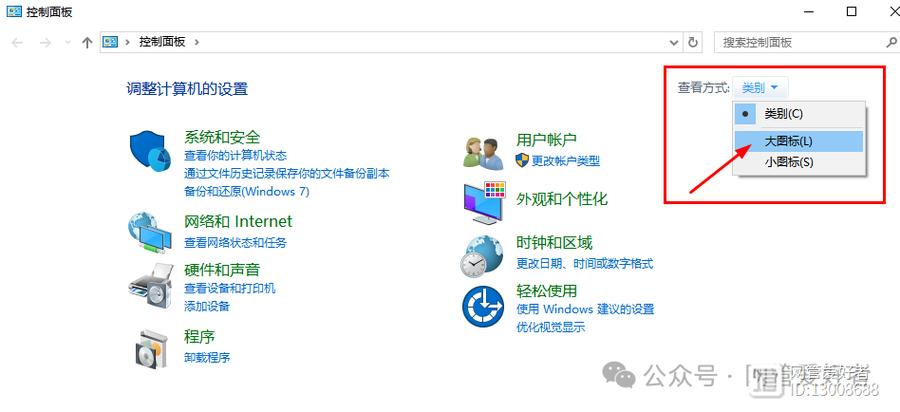
对于使用Windows操作系统的电脑用户来说,断开网络连接主要有以下几种途径,如果是通过Wi-Fi连接,最直接的方法是点击任务栏右下角的网络图标,通常会显示当前连接的Wi-Fi名称,点击后选择“断开”即可,如果需要更彻底地禁用网络适配器,可以进入“设置”>“网络和Internet”>“状态”,在“网络适配器”选项中找到当前正在使用的无线网卡,右键点击选择“禁用”,对于有线连接,操作类似,只需在网络适配器列表中找到“以太网”并禁用即可,Windows还提供了“飞行模式”功能,开启后会同时断开所有无线连接,包括Wi-Fi和蓝牙,适合需要快速全面断网的场景,需要注意的是,禁用网络适配器后,如果需要重新连接,只需再次右键点击选择“启用”即可。
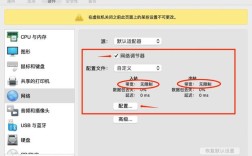
macOS系统的用户断开网络连接同样简单,在菜单栏的右上角,点击Wi-Fi图标,在下拉菜单中选择“关闭Wi-Fi”即可断开无线网络,如果连接的是有线网络,可以进入“系统偏好设置”>“网络”,选择“以太网”,点击“断开”按钮或直接关闭“以太网”服务,macOS也支持“勿扰模式”,虽然其主要功能是屏蔽通知,但开启后也会自动断开部分网络连接,用户可以在“系统偏好设置”>“通知”中根据需求进行设置,与Windows类似,macOS的网络适配器在断开后也可以通过相同的路径重新启用。
对于移动设备,如智能手机和平板电脑,断开网络连接的操作更加便捷,以iOS设备为例,从屏幕底部向上滑动(或从右上角向下滑动,具体取决于设备型号)打开控制中心,长按网络模块(通常包含Wi-Fi和蜂窝数据图标),然后点击Wi-Fi或蜂窝数据的开关按钮即可关闭,Android设备的操作路径略有不同,通常是从屏幕顶部向下滑动打开通知栏,找到并点击Wi-Fi或移动数据的图标来切换开关状态,大多数移动设备也提供了“飞行模式”选项,开启后会立即关闭所有无线连接功能,包括蜂窝数据、Wi-Fi、蓝牙和GPS等,这是快速断开所有网络连接的常用方法。
在企业网络或需要更精细控制的场景下,可能还需要通过路由器或网络管理软件来断开特定设备的连接,以家庭路由器为例,通常可以通过在浏览器中输入路由器的管理地址(如192.168.1.1)进入管理界面,在“设备管理”或“DHCP客户端列表”中找到已连接的设备,然后选择“断开”或“踢下线”操作,这种方法适用于需要限制特定设备访问网络的情况,例如家长控制或访客临时断网,需要注意的是,路由器管理界面的操作可能因品牌和型号不同而有所差异,建议参考设备的说明书进行操作。
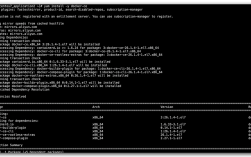
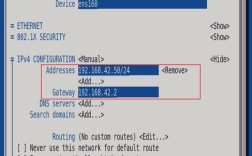
除了上述常规方法,在某些特殊情况下,可能需要更高级的断网方式,在开发或测试环境中,可以通过命令行工具来管理网络连接,在Windows中,打开命令提示符(管理员),输入“netsh interface set interface name="以太网" admin=disabled”可以禁用指定网络接口(需将“以太网”替换为实际接口名称);在Linux或macOS终端中,使用“ifconfig en0 down”(将“en0”替换为实际网络接口名称)可以禁用网络接口,这些方法适合有一定技术基础的用户使用,但需谨慎操作,避免误操作导致网络无法恢复。
在实际操作中,断开网络连接时还需注意一些细节问题,禁用网络适配器可能会导致依赖网络的服务(如云同步、在线备份等)中断,因此在操作前最好保存相关工作,如果断开网络后设备仍尝试自动连接,可能需要检查网络设置中的“自动连接”选项是否关闭,或者在路由器的黑名单中添加该设备的MAC地址以防止其重新连接,对于使用公共Wi-Fi的用户,断开网络连接是保护个人信息安全的重要措施,建议在离开时手动断开,避免设备自动连接到不安全的网络。
为了更清晰地展示不同设备断开网络连接的常用方法,以下表格总结了主要操作路径:
| 设备类型 | 操作系统 | 无线网络(Wi-Fi)断开方式 | 有线网络断开方式 | 飞行模式开启方式 |
|---|---|---|---|---|
| 台式机/笔记本电脑 | Windows | 任务栏网络图标>断开Wi-Fi | 设置>网络和Internet>网络适配器>禁用以太网 | 操作中心>飞行模式 |
| 台式机/笔记本电脑 | macOS | 菜单栏Wi-Fi图标>关闭Wi-Fi | 系统偏好设置>网络>以太网>断开 | 菜单栏>聚焦>飞行模式 |
| 智能手机/平板 | iOS | 控制中心>长按网络模块>关闭Wi-Fi和蜂窝数据 | (通常不支持直接断开有线连接) | 控制中心>飞行模式开关 |
| 智能手机/平板 | Android | 通知栏>点击Wi-Fi或移动数据图标关闭 | (通常不支持直接断开有线连接) | 通知栏>飞行模式开关或快捷设置 |
需要注意的是,表格中的方法为常规操作,不同品牌和型号的设备可能在界面布局和操作路径上存在差异,建议以设备的实际说明书为准。
相关问答FAQs:
-
问:为什么我的电脑断开Wi-Fi后,过一会儿又自动连接了? 答:这种情况通常是因为系统或应用程序设置了自动连接功能,在Windows中,可以进入“设置”>“网络和Internet”>“WLAN”,点击“管理已知网络”,找到对应的Wi-Fi网络,选择“忘记”;在macOS中,可以进入“系统偏好设置”>“网络”,选择Wi-Fi,点击“高级”,在“首选网络”列表中删除不需要自动连接的网络,检查是否开启了“WLAN自动设置”或类似功能,以及是否有应用程序(如云服务、即时通讯工具)在后台尝试自动连接网络。
-
问:断开网络连接后,如何确保设备不再使用移动数据(手机)? 答:对于智能手机,最直接的方法是彻底关闭移动数据功能,在iOS设备中,打开控制中心,长按网络模块,关闭“蜂窝数据”开关;在Android设备中,从通知栏下拉,找到并关闭“移动数据”或“蜂窝数据”图标,还可以在系统设置中限制应用程序在后台使用移动数据,例如在iOS的“设置”>“蜂窝网络”中关闭特定应用的“蜂窝数据”权限,或在Android的“设置”>“应用”>“流量管理”中进行类似设置,对于不需要紧急通知的场景,开启“飞行模式”是确保设备不使用任何网络连接的最彻底方法。