在数字化时代,网络已成为我们工作、学习和生活中不可或缺的一部分,有时,我们可能会遇到需要将一台电脑的网络连接分享给其他设备使用的情况,例如在没有Wi-Fi的环境下让手机上网,或者为另一台没有网络的笔记本电脑提供临时网络,分享电脑的网络连接,通常被称为“网络共享”或“Internet连接共享”(ICS),其实并不复杂,只要按照正确的方法操作,就能轻松实现,本文将详细介绍在不同操作系统下如何分享电脑的网络连接,包括必要的准备工作、具体操作步骤以及可能遇到的问题和解决方法,帮助您快速掌握这一实用技能。
在开始操作之前,我们需要了解一些基本的前提条件和准备工作,分享网络的电脑(称为“主机”)必须已成功连接到互联网,且连接状态稳定,无论是通过网线连接的宽带、4G/5G USB网卡,还是Wi-Fi,只要主机本身能上网,就有可能将网络分享出去,您需要明确主机是通过哪种方式连接到互联网的,因为不同的连接方式(如有线连接、无线连接)在设置网络共享时会有所差异,为了确保共享过程的顺利进行,建议提前关闭主机和需要接收网络的设备(称为“客户端”)的防火墙和杀毒软件,待设置完成后再重新开启,避免安全软件拦截共享设置,请注意,网络共享功能可能会增加主机的CPU和内存占用,并可能影响主机的网络速度,因此在分享网络时,建议不要进行高带宽的网络活动,以保证客户端的上网体验。
对于使用Windows操作系统的用户来说,分享网络连接主要有两种常用方法:通过“移动热点”功能和通过“网络连接共享”设置,这两种方法各有特点,适用于不同的场景。
“移动热点”功能是Windows 10和Windows 11系统中内置的一个便捷工具,它类似于将电脑变成一个无线路由器,允许其他设备通过Wi-Fi连接到电脑并共享网络,使用此方法的前提是,主机的无线网卡支持“ hostednetwork ”功能,并且当前没有连接到其他Wi-Fi网络(因为大多数无线网卡在同一时间只能连接一个Wi-Fi网络),设置步骤如下:在Windows搜索栏中输入“cmd”,右键点击“命令提示符”并选择“以管理员身份运行”,在打开的命令提示符窗口中,输入命令“netsh wlan show drivers”,按回车键,在显示的信息中找到“支持的 hostednetwork :是”,确认无线网卡支持此功能,输入命令“netsh wlan set hostednetwork mode=allow ssid=您想设置的热点名称 key=您想设置的密码 keyUsage=persistent”,ssid”是热点名称,“key”是8到63位的密码,设置完成后,再次输入命令“netsh wlan start hostednetwork”启动热点,打开手机的Wi-Fi搜索功能,就能找到刚刚设置的热点名称,输入密码连接即可,需要注意的是,这种方式下,主机本身需要通过有线网络(如网线连接宽带)或已连接的4G/5G网络来提供互联网,客户端则通过Wi-Fi连接到主机的热点。
如果您的电脑不支持移动热点功能,或者您希望通过有线方式连接客户端设备,那么可以使用Windows的“网络连接共享”功能,此方法的核心是将主机的网络连接(如以太网连接)共享给另一个网络连接(如无线局域网连接或虚拟网卡),具体操作步骤如下:打开“控制面板”,进入“网络和 Internet”,点击“网络和共享中心”,在“查看您的活动网络”区域,找到当前正在连接互联网的网络连接(以太网”或“WLAN”),右键点击它并选择“属性”,在弹出的属性对话框中,切换到“共享”选项卡,勾选“允许其他网络用户通过此计算机的Internet连接来连接”复选框,在下拉菜单中,选择您希望用于共享给客户端的网络连接,这通常是一个虚拟的“Microsoft托管网络适配器”或您电脑上的另一个物理网卡(如果客户端需要通过网线连接,则可以选择“本地连接”),点击“确定”保存设置,系统可能会提示您“Internet连接共享被启用时,您局域网适配器上的IP地址将由192.168.0.1自动配置”,这是正常现象,表示共享设置已生效,客户端设备可以通过网线连接到主机的指定网卡,或者通过Wi-Fi连接到由主机创建的无线网络(如果选择了无线局域网连接进行共享),即可访问互联网。
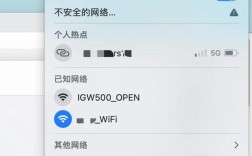
对于macOS系统的用户,分享网络连接同样简单,macOS系统提供了“互联网共享”功能,允许用户将当前的网络连接(如Wi-Fi、以太网或USB网络)分享给其他设备,具体操作步骤如下:点击屏幕左上角的苹果菜单,选择“系统设置”(在旧版本macOS中称为“系统偏好设置”),在设置窗口中,找到并点击“通用”或“共享”选项,在共享设置列表中,选择“互联网共享”,在右侧的“共享您的连接自”下拉菜单中,选择当前正在连接互联网的网络接口,以太网”或“Wi-Fi”,然后在“要计算机使用的网络端口”列表中,勾选您希望用于分享给客户端的网络端口,Wi-Fi”或“以太网”,如果选择通过Wi-Fi分享,可以点击“Wi-Fi选项”按钮来设置共享热点的名称、安全类型和密码,建议使用WPA2或WPA3加密方式以确保安全,设置完成后,返回“互联网共享”页面,点击左下角的“共享”按钮,此时状态会变为“共享”,表示网络共享功能已成功启用,客户端设备可以通过搜索并连接到这个共享的Wi-Fi网络,或者通过网线连接到主机的指定以太网端口来使用网络。
需要注意的是,无论是Windows还是macOS系统,在分享网络连接时,主机的网络连接可能会受到一定影响,例如网络延迟增加、速度下降等,某些网络环境(如公司内网、学校宿舍网络)可能会禁止或限制网络共享功能,如果尝试设置后无法成功,建议咨询网络管理员或查看相关网络使用规定,如果客户端设备无法连接到共享网络,可以尝试重启主机和客户端设备,检查防火墙设置,或者确保共享的网络配置(如密码、SSID)正确无误。
相关问答FAQs:
-
问:为什么我按照步骤设置了移动热点,但手机却搜索不到这个热点? 答:出现这种情况可能有几个原因:请确认您的电脑无线网卡是否支持“hostednetwork”功能,可以通过在命令提示符中输入“netsh wlan show drivers”来检查,如果显示“支持的 hostednetwork :否”,则无法使用此功能,确保您的电脑当前没有连接到其他Wi-Fi网络,因为大多数无线网卡不支持同时连接两个Wi-Fi网络,检查热点名称(SSID)和密码是否包含特殊字符,并确保密码长度符合要求(8-63位),如果以上都正常,可以尝试重启电脑的无线网卡或重启电脑后再试。
-
问:通过电脑分享网络给客户端后,客户端连接上了但无法上网,是什么原因? 答:客户端连接成功但无法上网,通常与网络配置和权限有关,检查主机的网络连接是否正常,确保主机本身可以访问互联网,在Windows系统中,检查“网络连接共享”设置是否正确,确保勾选了“允许其他网络用户通过此计算机的Internet连接来连接”,并且选择了正确的共享网络接口,客户端设备可能需要手动设置IP地址,尝试将客户端的IP地址设置为与主机共享网络处于同一网段(例如192.168.137.x,子网掩码255.255.255.0,网关设置为主机共享网络的IP地址,通常是192.168.137.1),DNS服务器可以设置为8.8.8.8或114.114.114.114等公共DNS,如果问题依旧,可能是主机的防火墙或杀毒软件阻止了客户端的访问,可以暂时关闭防火墙后再尝试连接,某些网络环境(如校园网、公司网络)可能会对共享网络进行限制,导致客户端无法上网,这种情况可能需要联系网络管理员获取帮助。