在数字化时代,网络已成为人们工作、学习和生活的基本需求,但有时我们可能会遇到只有一个网络可用设备(如连接了Wi-Fi的笔记本电脑)却需要为其他设备(如手机、平板或另一台电脑)提供网络的情况,通过USB共享网络功能便可以轻松解决这一需求,本文将详细讲解如何在不同操作系统(Windows、macOS、Android)中实现USB共享网络,包括准备工作、具体操作步骤、常见问题及注意事项,帮助用户快速掌握这一实用技能。
USB共享网络的原理与准备工作
USB共享网络的核心原理是将一台已连接互联网的设备(主机)通过USB数据线与另一台设备(从机)连接,主机将从网络接收到的数据通过USB隧道传输给从机,实现从机通过主机网络上网,这一功能类似于移动热点,但通过USB连接具有更低的延迟、更高的稳定性,且无需额外配置Wi-Fi密码,安全性也相对较高。
在操作前,需做好以下准备工作:
- 硬件设备:一台已连接互联网的主机(电脑或手机)、一台需要上网的从机(电脑或手机)、一根质量良好的USB数据线(建议使用原装或认证数据线,避免因兼容性问题导致连接失败)。
- 网络连接:主机需确保已稳定连接至互联网(如通过Wi-Fi、以太网或4G/5G网络)。
- 操作系统兼容性:不同操作系统对USB共享网络的支持情况不同,需提前确认设备系统版本是否支持该功能(如Windows 7及以上版本、macOS 10.6及以上版本、Android 6.0及以上版本基本支持)。
- 驱动程序:部分情况下(如从机为Windows系统且未自动识别驱动),可能需要提前安装主机的USB驱动程序(尤其是从机为Android手机时,需安装厂商提供的PC套件驱动)。
Windows系统下USB共享网络操作步骤
以Windows 10/11系统为例,主机为已连接互联网的电脑,从机为另一台需要上网的电脑,具体操作如下:
(一)主机端设置(共享网络)
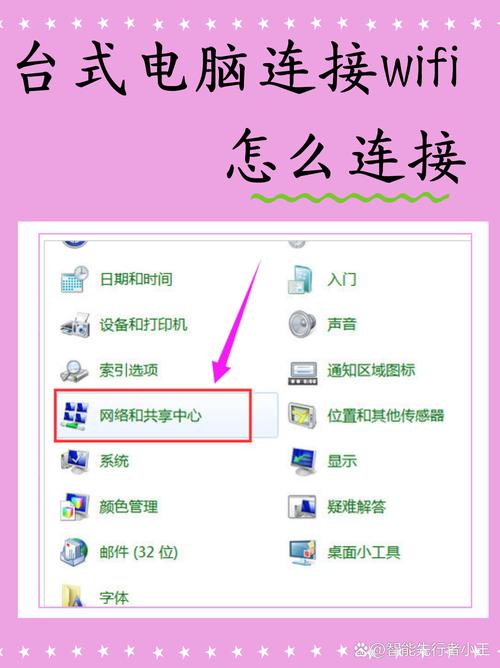
- 连接网络并查看适配器:在主机上确保已连接至互联网(如Wi-Fi),按下
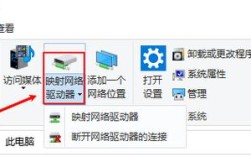
Win+X键选择“网络连接”,或进入“控制面板”→“网络和Internet”→“网络和共享中心”,点击“更改适配器设置”。 - 选择网络适配器:在适配器列表中,找到当前正在使用的网络连接(如“WLAN”代表Wi-Fi,“以太网”代表有线网络),右键点击并选择“属性”。
- 启用网络共享:在弹出的属性窗口中,切换到“共享”选项卡,勾选“允许其他网络用户通过此计算机的Internet连接来连接”,并在下方的家庭网络连接下拉菜单中选择“USB以太网适配器”(或从机连接后显示的USB网络适配器名称,若未显示则需先连接从机)。
- 确认共享设置:点击“确定”后,系统可能会提示“Internet连接共享已启用”,此时主机的网络共享功能已开启。
(二)从机端设置(获取网络)
- 通过USB连接主机:用USB数据线将从机与主机连接,部分情况下从机可能会提示“正在安装驱动程序”,等待自动安装完成。
- 识别USB网络适配器:在从机的“网络连接”界面中,会新增一个名为“USB以太网适配器”或类似名称的网络适配器,该适配器将用于接收主机共享的网络。
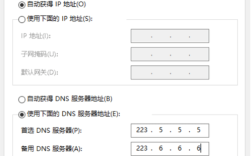
- 设置IP地址(可选):通常情况下,从机会自动通过DHCP获取IP地址,无需手动配置,若自动获取失败,可右键点击USB网络适配器,选择“属性”→“Internet协议版本4(TCP/IPv4)”,勾选“自动获得IP地址”和“自动获得DNS服务器地址”。
- 测试网络连接:打开从机的浏览器,访问任意网页(如www.baidu.com),若能正常打开,则说明USB共享网络已成功建立。
(三)常见问题解决
- 从机无法识别USB网络适配器:可能是驱动未安装,需从设备官网下载并安装对应驱动程序。
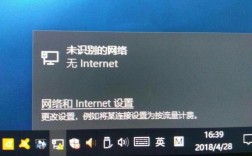
- 共享后从机无法上网:检查主机是否开启了网络共享,防火墙是否阻止了连接,或尝试更换USB数据线。
- 连接速度较慢:USB 2.0的理论传输速度为480Mbps,USB 3.0为5Gbps,实际网速受主机带宽和USB版本影响,若需更高速度,建议使用USB 3.0及以上版本的数据线。
macOS系统下USB共享网络操作步骤
macOS系统下USB共享网络的设置相对简单,以macOS Monterey(12.6及以上)为例:
- 主机端设置:进入“系统设置”→“网络”,选择当前已连接的网络(如Wi-Fi),点击“详细信息”→“共享”,勾选“通过Internet共享”,并在“共享连接自”下拉菜单选择当前网络(如“Wi-Fi”),在“电脑使用”下拉菜单选择“USB以太网适配器”。
- 从机设置:用USB数据线将从机(另一台macOS设备或Windows设备)连接至主机,从机会自动识别USB网络适配器并获取IP地址,无需额外配置。
- 验证连接:在从机上打开浏览器测试网络,若无法访问,可检查主机的“Internet共享”状态是否为“已启用”(系统菜单栏会显示共享图标)。
Android手机作为主机共享网络给电脑
若主机为Android手机(需支持USB共享网络,大部分安卓6.0及以上系统支持),从机为电脑,操作步骤如下:
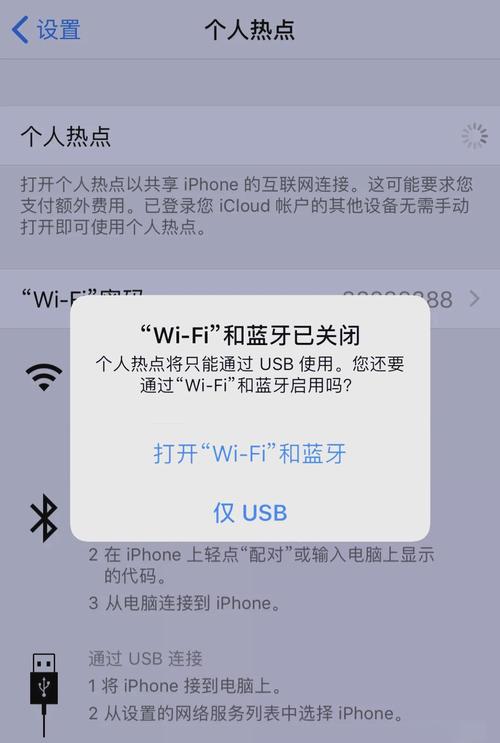
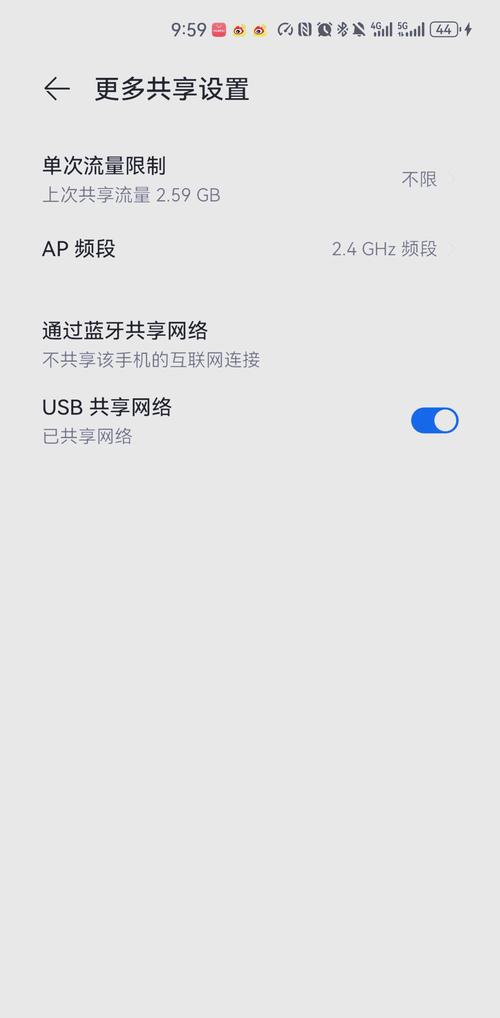
- 手机端设置:在手机上连接Wi-Fi或移动数据,进入“设置”→“网络和Internet”→“热点和共享”→“USB共享网络”,开启该开关。
- 电脑端设置:用USB数据线将手机与电脑连接,部分手机可能需选择“传输文件”模式,电脑会自动识别手机的网络适配器,并获取IP地址(Windows系统可能需稍等片刻)。
- 测试网络:在电脑上打开浏览器,若能正常上网,则共享成功,若失败,可尝试重启手机或更换数据线。
USB共享网络的优缺点及适用场景
(一)优点
- 稳定性高:相比Wi-Fi共享,USB连接不易受信号干扰,延迟更低,适合对网络稳定性要求高的场景(如在线游戏、视频会议)。
- 安全性好:无需设置Wi-Fi密码,避免了密码泄露风险,且连接范围仅限于USB物理距离,不易被外部设备接入。
- 功耗较低:相比开启Wi-Fi热点,USB共享对手机的电量消耗更小。
(二)缺点
- 依赖物理连接:需通过数据线连接,设备间距离受限,灵活性不如Wi-Fi。
- 驱动兼容性问题:部分老旧设备或非主流系统可能存在驱动不兼容的情况。
- 占用USB接口:共享时会占用主机的USB接口,若主机接口较少,可能影响其他USB设备的使用。
(三)适用场景
- 临时为无网络设备提供上网(如酒店房间只有一台笔记本有网,需为手机上网)。
- 网络环境复杂时(如Wi-Fi信号弱但有线网络稳定),通过USB共享提高稳定性。
- 手机流量不足时,通过电脑共享Wi-Fi给手机(需电脑连接网络)。
相关问答FAQs
Q1:USB共享网络和Wi-Fi共享(移动热点)有什么区别?如何选择?
A:USB共享网络通过USB数据线连接,稳定性高、延迟低、安全性好,但需物理连接且占用USB接口;Wi-Fi共享无需数据线,设备可在一定范围内无线连接,但信号易受干扰,且需设置密码,可能存在安全风险,选择时,若对网络稳定性要求高(如游戏、直播),且设备距离较近,优先选USB共享;若需多设备同时连接或设备距离较远,可选Wi-Fi共享。
Q2:USB共享网络时,从机无法获取IP地址怎么办?
A:可尝试以下步骤解决:1. 检查USB数据线是否正常,建议更换原装或认证数据线;2. 在主机端关闭并重新开启网络共享功能;3. 从机端手动设置IP地址(如Windows系统进入“网络连接”→USB适配器属性→TCP/IPv4,设置IP为192.168.137.x(x为2-254),子网掩码255.255.255.0,网关192.168.137.1);4. 重启主机和从机设备,若问题仍存在,可能是驱动不兼容,需更新设备驱动程序。