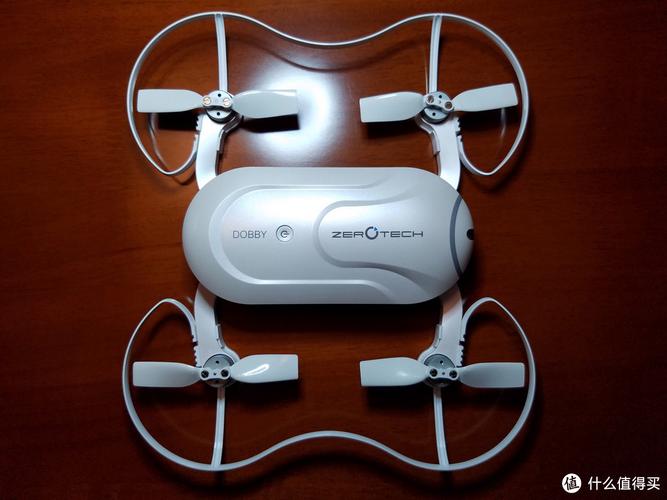
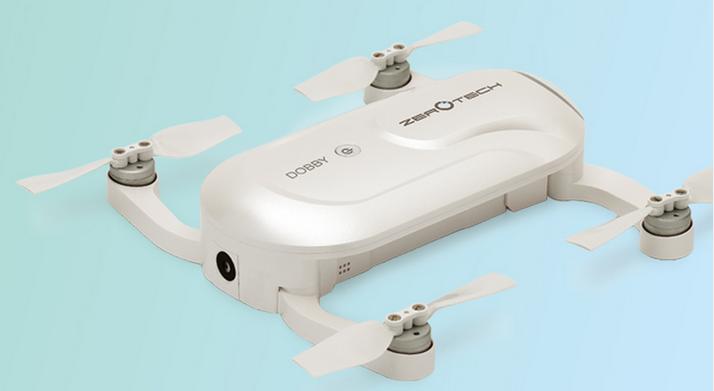
dobby 无人机连接是用户使用这款便携式无人机前的重要步骤,涉及设备准备、连接方式、常见问题处理等多个环节,正确的连接操作能确保后续飞行和拍摄的顺利,以下从准备工作、具体连接步骤、连接后的校准与测试三个方面进行详细说明,并附上相关问答。
连接前的准备工作
在尝试连接dobby无人机前,需确保硬件设备与软件环境均处于正常状态,避免因准备不足导致连接失败。
硬件准备:首先检查dobby无人机本体、遥控器、电池的电量,三者电量均需保持在50%以上,避免低电量状态下连接中断或无法启动,其次确认遥控器与无人机是否配对成功(首次使用需按遥控器“ pairing ”键与无人机配对,指示灯快闪表示配对模式),同时检查遥控器天线是否完全展开,确保信号传输稳定,准备一台支持DJI GO app的智能手机(建议iOS 9.0以上或Android 5.0以上,且开启蓝牙与GPS功能),并确保手机存储空间充足(至少500MB),避免因内存不足导致app运行异常。
软件与环境准备:下载并安装最新版本的DJI GO app,通过app内的账号登录(可注册DJI账户或使用第三方账号登录),同时检查app是否有更新提示,及时升级至最新版本以兼容设备,在连接环境方面,需选择开阔、无强磁干扰的场地(远离高压线、大型建筑物、Wi-Fi路由器等干扰源),避免在雨天、大风(风力超过3级)或极端天气下连接,确保GPS信号良好(户外环境下至少8颗卫星定位)。
具体连接步骤
dobby无人机的连接主要通过遥控器与手机的协同操作完成,具体步骤如下:
| 步骤 | 操作说明 | 注意事项 |
|---|---|---|
| 开机顺序 | 先开启遥控器(按下电源键,指示灯常亮),再开启无人机(长按电源键3秒,指示灯慢闪),最后打开手机DJI GO app。 | 遥控器需先于无人机开机,否则可能导致无法配对;app启动后自动进入连接界面。 |
| 设备绑定 | 若首次使用,遥控器与无人机需进入绑定模式:遥控器指示灯快闪,无人机指示灯交替闪烁,等待app提示“绑定成功”。 | 绑定过程需保持设备间距1-2米,避免移动;若绑定失败,可长按遥控器“ pairing ”键10秒重置。 |
| 手机连接 | 在app界面选择“连接遥控器”,此时遥控器通过Wi-Fi与手机连接(手机提示“已连接Dobby_WiFi”),随后无人机自动与遥控器建立通信链路。 | 确保手机连接的是Dobby_WiFi(非个人热点),若搜索不到Wi-Fi,可重启遥控器或无人机。 |
| 图像传输 | 连接成功后,app实时显示无人机拍摄的航拍画面(1080P分辨率),同时显示电量、信号强度、GPS状态等参数。 | 若画面卡顿或花屏,可切换Wi-Fi信道(在app“设置-遥控器”中调整)或远离干扰源。 |
连接后的校准与测试
连接完成后,需进行基础校准以确保飞行安全,遥控器校准:将遥控器水平放置,按下“校准”按钮,待指示灯稳定后完成;无人机陀螺仪校准:在app“工具-校准”中选择“陀螺仪校准”,将无人机水平放置于桌面,等待校准完成(指示灯常亮),进行悬停测试:在低空(1-2米)缓慢推动油门杆,观察无人机是否平稳悬停,无明显漂移现象,若校准失败或悬停异常,需重新检查设备电量、环境干扰,并尝试重启设备。
相关问答FAQs
Q1:连接时DJI GO app提示“无法连接遥控器”,如何解决?
A:首先检查遥控器是否开启Wi-Fi且手机已连接Dobby_WiFi(可在手机Wi-Fi列表中确认);其次确保遥控器与无人机距离在1-2米,无障碍物遮挡;若仍无法连接,可尝试重启遥控器、无人机及手机app,或重置遥控器(长按“ pairing ”键10秒)后重新绑定。
Q2:无人机连接成功后,航拍画面卡顿或黑屏,是什么原因?
A:可能原因包括:① 手机与遥控器距离过远(超出100米)或存在强干扰(如Wi-Fi信号、高压线);② 手机存储空间不足导致app运行卡顿;③ 无人机摄像头故障(可尝试重启无人机),解决方法:缩短手机与遥控器距离,远离干扰源,清理手机存储空间,若问题依旧,联系售后检测摄像头。