在现代 网络打印机端口映射详解
在网络办公环境中,网络打印机因其便捷性和共享性成为不可或缺的设备,要让多台计算机顺利访问同一台网络打印机,尤其是当打印机位于不同子网或需要通过特定网络配置时,“端口映射”技术便成为关键环节,本文将详细解析网络打印机端口映射的原理、操作步骤、常见问题及解决方案,帮助用户全面掌握这一技术。
网络打印机与端口映射的基本概念
网络打印机是指通过以太网接口或Wi-Fi连接到局域网(LAN)的打印机,无需直接连接到某台计算机即可被网络中的多个用户共享使用,其工作原理通常基于TCP/IP协议,每台网络打印机都会被分配一个唯一的IP地址,计算机通过该IP地址和特定端口发送打印任务。
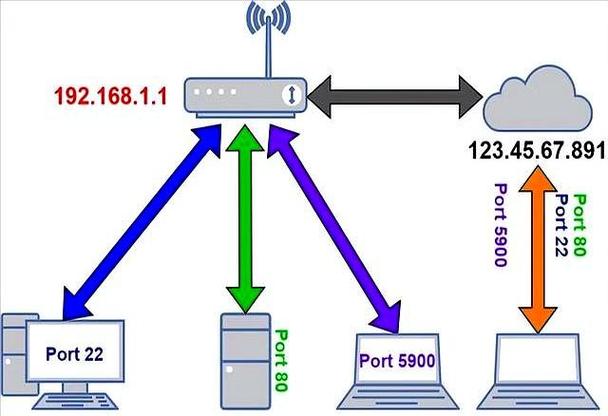
端口映射(Port Mapping),又称端口转发(Port Forwarding),是一种网络地址转换(NAT)技术,用于将外部网络(如互联网)或内部网络中某个设备的请求“映射”到内部网络中的另一台设备,在网络打印机的场景下,端口映射主要用于解决以下问题:当打印机位于路由器或防火墙后的内网时,通过将路由器的某个公网端口与打印机的内网IP地址及打印端口绑定,使得外部网络或特定子网的计算机能够通过访问路由器的公网IP和映射端口,间接访问到内网的打印机。
端口映射的必要性
-
跨子网访问:在大型企业网络中,不同部门可能位于不同的VLAN或子网,默认情况下子网间可能无法直接通信,通过端口映射,可以将打印机的端口暴露给目标子网,实现跨子网打印。
 (图片来源网络,侵删)
 -
NAT环境下的访问:家庭或小型办公室网络通常使用路由器进行NAT转换,内网设备的IP地址对外部网络不可见,端口映射允许外部用户通过路由器的公网IP访问内网打印机。
-
防火墙策略绕过:企业防火墙可能会限制对特定端口的访问,通过端口映射,可以将打印流量引导至允许的端口,同时保持防火墙的整体安全性。
端口映射的操作步骤
以最常见的“将内网网络打印机通过路由器端口映射供外网访问”为例,操作步骤如下:
确定打印机的IP地址和端口
- 获取IP地址:通过打印机控制面板的网络设置菜单,或使用路由器的设备管理界面查看打印机的内网IP地址(如192.168.1.100)。
- 确认端口:网络打印机通常使用标准TCP端口9100(JetDirect端口)或自定义端口,需在打印机的网络配置中确认当前使用的端口号。
登录路由器管理界面
- 在连接路由器的计算机上打开浏览器,输入路由器的管理地址(如192.168.0.1或192.168.1.1),输入用户名和密码登录。
设置端口映射规则
- 找到端口映射选项:在路由器管理界面中,通常位于“转发规则”“虚拟服务器”或“NAT设置”菜单下。
- 添加映射规则:
- 服务名称:自定义名称,如“Printer Mapping”。
- 外部端口:路由器对外暴露的端口(如8080),需确保该端口未被其他服务占用。
- 内部IP地址:打印机的内网IP地址(如192.168.1.100)。
- 内部端口:打印机实际使用的端口(如9100)。
- 协议:选择“TCP”(打印服务通常基于TCP协议)。
- 保存设置:部分路由器需重启后生效。
配置计算机的打印机端口
在需要访问打印机的计算机上,需添加网络打印机并手动配置端口映射:
- 添加打印机:进入“控制面板”→“设备和打印机”→“添加打印机”→“添加网络打印机、无线或Bluetooth打印机”。
- 手动配置端口:选择“创建新端口”,端口类型选择“Standard TCP/IP Port”,输入路由器的公网IP地址和外部端口(如123.45.67.89:8080)。
- 安装驱动:根据提示安装打印机驱动程序,完成配置。
测试打印
在计算机上打印测试页,检查打印机是否正常响应,若失败,需检查网络连通性、端口映射规则及防火墙设置。
端口映射的常见问题与解决方案
| 问题现象 | 可能原因 | 解决方案 |
|---|---|---|
| 无法通过映射端口访问打印机 | 路由器端口映射规则配置错误; 打印机未开机或IP地址变更; 防火墙阻止端口访问。 |
重新检查端口映射规则,确保外部端口、内部IP和端口正确; 确认打印机在线,重新获取IP地址并更新映射规则; 在路由器及计算机防火墙中允许相关端口流量。 |
| 打印任务发送后打印机无响应 | 端口冲突(如外部端口被其他服务占用); 打印机端口协议不匹配; 路由器NAT性能不足。 |
更换外部端口号(如从8080改为8081); 确认打印机使用TCP协议,并在计算机端口配置中选择TCP; 重启路由器或升级固件。 |
端口映射的安全注意事项
端口映射可能带来安全风险,如未授权访问或恶意攻击,需采取以下措施:
- 限制访问IP:在路由器端口映射规则中,仅允许特定IP地址或子网访问,而非开放给公网。
- 使用高端口:避免使用常用端口(如80、443),选择1024以上的高端口减少扫描风险。
- 定期更新:及时更新路由器固件,修复安全漏洞。
- 关闭映射:非必要时,暂时禁用端口映射或删除不再需要的规则。
替代方案:端口映射 vs. 打印服务器
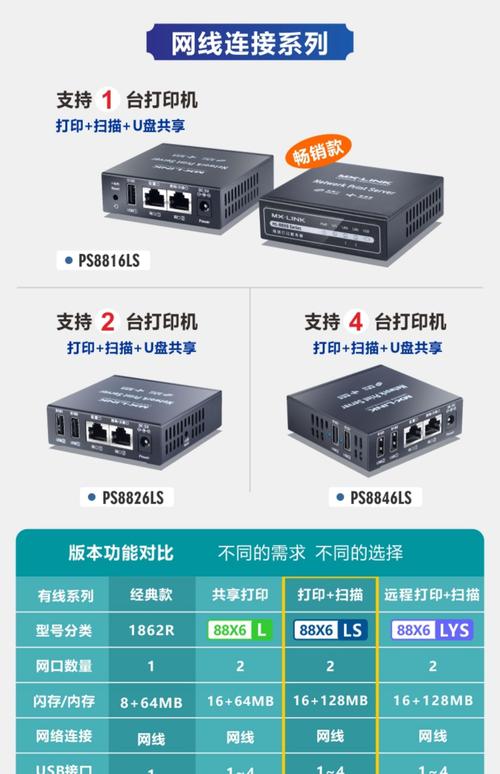
对于企业级应用,可考虑使用专用打印服务器替代端口映射,打印服务器是一台专用设备或软件,集中管理多台打印机,提供更稳定的连接和高级功能(如打印队列管理、加密等),但成本较高,适合对打印需求量大、安全性要求高的场景。
相关问答FAQs
Q1: 端口映射后,外网用户仍无法访问打印机,如何排查?
A1: 可按以下步骤排查:
- 测试内网访问:先在内网计算机上通过打印机的IP地址直接添加打印机,确认打印机本身工作正常。
- 检查公网IP:确认路由器的公网IP是否正确(可通过搜索引擎查询“我的IP”)。
- 验证端口映射:使用在线端口检测工具(如PortChecker)输入公网IP和外部端口,检查端口是否开放。
- 防火墙与ISP限制:确认本地防火墙未阻止端口,且互联网服务提供商(ISP)未封锁该端口(部分ISP会封锁非标准端口)。
- 网络连通性:在外网计算机上使用
telnet命令(如telnet 公网IP 外部端口),测试端口是否可达,若失败则说明网络路径不通。
Q2: 如何在Windows系统中手动修改已添加网络打印机的端口映射?
A2: 修改端口映射需同时调整路由器设置和计算机端口配置,步骤如下:
- 更新路由器端口映射:登录路由器管理界面,修改或删除原有端口映射规则,添加新的外部端口和内部IP对应关系。
- 在计算机中更新端口:
- 进入“控制面板”→“设备和打印机”,右键点击目标打印机,选择“打印机属性”。
- 切换到“端口”选项卡,点击“配置端口”。
- 在“端口名称”中输入新的路由器公网IP和外部端口(格式:
公网IP:新外部端口),点击“确定”。 - 若打印机使用自定义端口,需确保新端口与路由器映射的内部端口一致。
- 重启打印服务:在“服务”中重启“Print Spooler”服务,使配置生效。
- 测试打印:发送测试页,确认修改是否成功。
通过以上方法,用户可以灵活应对网络打印机端口映射的各种场景,确保打印任务的稳定传输,在实际操作中,需结合网络环境和设备特性调整配置,并始终关注安全性,以实现高效、安全的网络打印管理。