TCL液晶电视连接网络是现代家庭娱乐体验的重要环节,通过网络连接,用户可以享受在线视频、直播、游戏、智能控制等多种功能,以下是详细的连接步骤、常见问题及解决方案,帮助用户顺利完成网络设置。
(图片来源网络,侵删)
连接前的准备工作
在开始连接网络前,需确保以下条件满足:
- 网络环境:确保家中已有可用的Wi-Fi网络或有线网络,并确认网络名称(SSID)和密码(如果是Wi-Fi)。
- 设备检查:检查TCL电视的硬件接口,如支持有线连接,需确认电视背部有RJ45网口;若使用Wi-Fi,需确保电视内置无线网卡(大多数新款TCL电视均支持)。
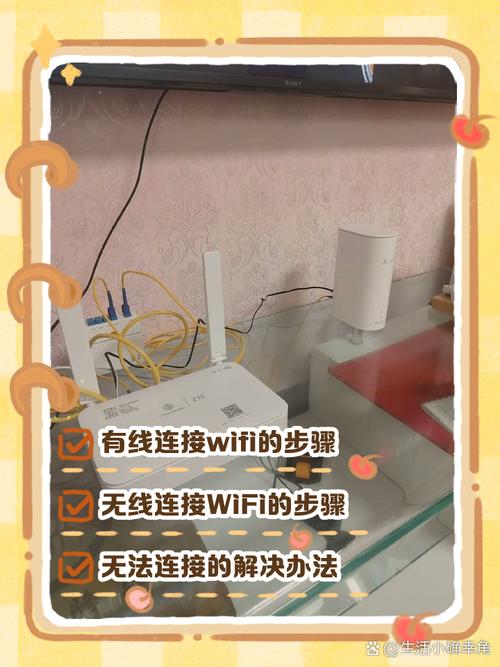
- 路由器位置:尽量将路由器放置在电视附近,减少信号干扰和距离衰减,确保Wi-Fi信号强度。
连接方式及操作步骤
TCL液晶电视连接网络主要有两种方式:有线连接和无线连接(Wi-Fi),以下是具体操作步骤:
(一)有线连接(推荐,更稳定)
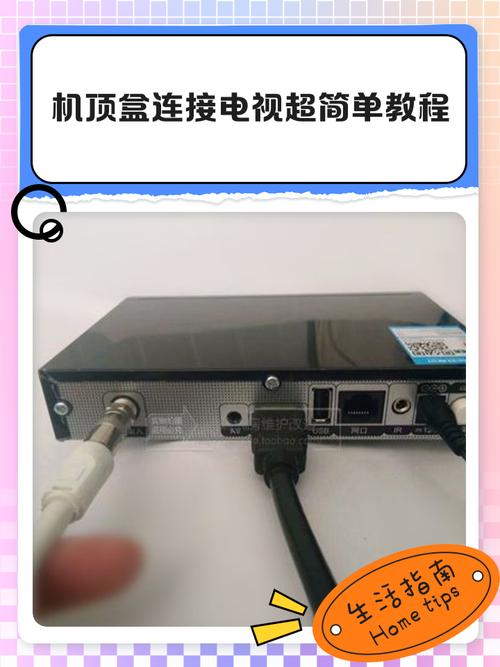
- 物理连接:使用一根网线(如Cat5e或Cat6),一端插入电视的RJ45网口,另一端插入路由器的LAN口。
- 电视设置:
- 遥控器按下“菜单”或“设置”键,进入“系统设置”或“网络设置”。
- 选择“有线网络”或“以太网”,电视会自动检测网络连接。
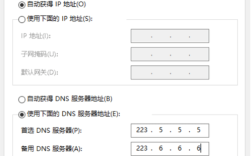
- 若需手动配置IP地址,可选择“静态IP”,并输入正确的IP、子网掩码、网关和DNS(通常路由器会自动分配,无需手动设置)。
- 连接验证:成功连接后,电视会显示“已连接”状态,可尝试打开在线视频应用(如爱奇艺、腾讯视频)测试网络是否正常。
(二)无线连接(Wi-Fi)
- 进入网络设置:
遥控器按下“菜单”或“设置”键,选择“网络设置”>“Wi-Fi设置”。
- 选择网络:
- 电视会自动扫描附近的Wi-Fi信号,在列表中选择家庭网络名称(SSID)。
- 若未显示,可手动选择“其他网络”并输入SSID。
- 输入密码:
- 选择网络后,使用遥控器输入Wi-Fi密码(区分大小写),点击“连接”。
- 若密码错误,电视会提示重新输入。
- 连接优化:
- 若信号弱,可尝试靠近路由器或切换至5GHz频段(支持5G的电视和路由器)。
- 部分电视支持“Wi-Fi直连”功能,无需路由器,可直接与手机等设备配对。
(三)常见网络问题及解决方法
以下是连接过程中可能遇到的问题及解决方案,可通过表格形式清晰呈现:
(图片来源网络,侵删)
| 问题现象 | 可能原因 | 解决方法 |
|---|---|---|
| 无法搜索到Wi-Fi信号 | 电视无线模块故障或路由器未开启 | 检查路由器是否正常工作;重启电视和路由器;若仍无效,联系售后检测硬件。 |
| Wi-Fi连接后频繁断开 | 信号弱或干扰大 | 将路由器移至电视附近;远离微波炉等干扰设备;尝试切换Wi-Fi信道。 |
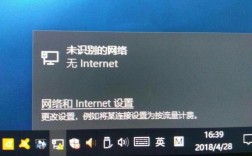
| 有线连接显示“未识别网络” | 网线故障或接口异常 | 更换网线;检查网口是否松动;尝试连接其他设备测试网线是否正常。 |
| 网络速度慢 | 带宽不足或后台应用占用 | 重启路由器;关闭电视后台应用;升级宽带套餐。 |
| 需要代理或手动设置DNS | 特定网络环境要求 | 在网络设置中选择“手动配置”,输入公共DNS(如8.8.8.8或114.114.114.114)。 |
网络连接后的优化
- 系统更新:连接网络后,建议进入“系统设置”检查是否有固件更新,确保电视系统稳定。
- 应用管理:通过应用商店下载常用APP(如视频、音乐类),并清理缓存以提升运行速度。
- 智能功能设置:开启“家庭共享”或“多屏互动”功能,实现手机与电视的内容同步。
相关问答FAQs
问题1:TCL电视连接Wi-Fi时提示“密码错误”,但密码输入正确怎么办?
解答:可能是密码格式问题,确保密码中无特殊字符或空格;尝试重启路由器和电视后重新连接;若路由器设置了MAC地址过滤,需将电视MAC地址添加到允许列表中(MAC地址可在电视“网络设置”>“状态信息”中查看)。
问题2:有线连接后,电视无法访问互联网,但其他设备正常怎么办?
解答:首先检查网线是否插紧,尝试更换网线或网口;其次确认电视IP设置是否为“自动获取”,若为静态IP需核对参数是否正确;最后联系网络运营商检查宽带是否正常,或尝试重置电视网络设置。
(图片来源网络,侵删)