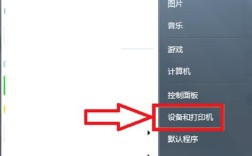
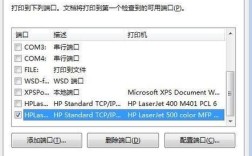
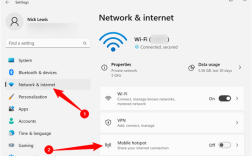
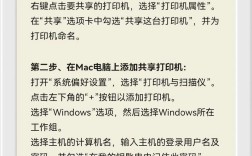
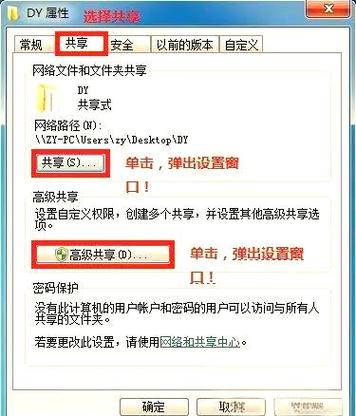
共享文件夹网络权限访问是企业日常办公中常见的需求,通过合理设置权限可以实现文件的安全共享与高效协作,要实现共享文件夹的网络权限访问,首先需要在计算机或服务器上创建共享文件夹,这一操作在Windows系统中可通过右键点击目标文件夹,选择“属性”中的“共享”选项卡,点击“共享”按钮添加特定用户或用户组,并设置相应的权限级别,共享权限主要包括读取、更改和完全控制三种基本权限,其中读取允许用户查看和打开文件,更改允许用户修改、添加和删除文件,完全控制则赋予用户最高权限,包括修改权限和获取所有权。
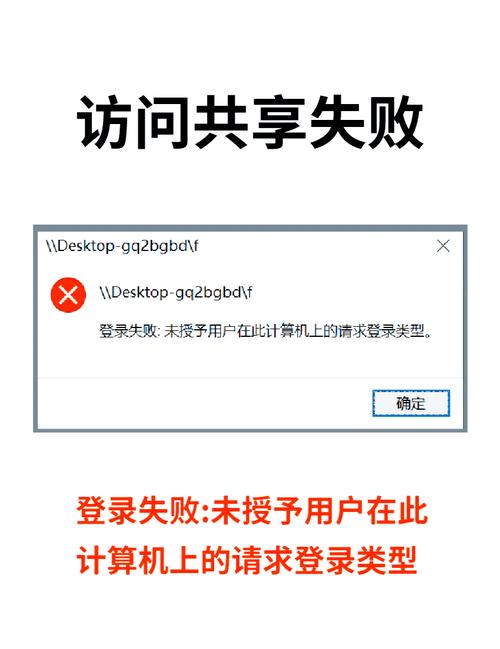
在设置共享权限时,需要注意NTFS文件系统权限与共享权限的协同作用,NTFS权限是更底层的访问控制,直接作用于文件和文件夹本身,而共享权限则控制用户通过网络访问共享资源时的行为,当用户通过网络访问共享文件夹时,系统会同时评估共享权限和NTFS权限,最终权限以两者中更为严格的一方为准,若共享权限设置为“更改”,而NTFS权限为“读取”,则用户实际只能获得读取权限,为确保权限设置的准确性,建议优先配置NTFS权限,再根据需要调整共享权限,避免权限冲突或过度开放。
对于企业环境中的多用户协作,通常建议使用用户组而非单个用户来管理权限,通过创建不同的用户组(如“管理员组”“编辑组”“只读组”),将用户添加至对应组后,只需为组设置权限即可简化管理流程,将需要编辑文件的用户添加至“编辑组”,为该组分配“更改”级别的共享权限和NTFS权限,而将仅需要查看文件的用户添加至“只读组”,分配“读取”权限,这种方式不仅减少了权限配置的工作量,还能在人员变动时快速调整权限,只需修改用户所属组即可。
网络安全是共享文件夹权限管理中不可忽视的一环,为防止未授权访问,建议对共享文件夹启用密码保护共享,确保只有拥有有效用户名和密码的用户才能访问,可通过“高级共享设置”中的“访问权限”选项,限制允许或拒绝特定IP地址或IP地址段的访问,例如仅允许企业内部网段(如192.168.1.0/24)的设备访问共享文件夹,拒绝外部IP的连接,对于敏感数据,还可考虑启用文件加密功能(如EFS加密),即使文件被非法获取,未授权用户也无法打开内容。
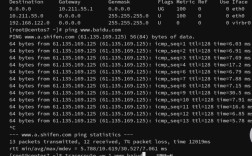
在跨平台或复杂网络环境中,共享文件夹的访问可能涉及更多技术细节,在域环境中,可通过组策略统一管理共享权限,实现企业内所有计算机的权限标准化配置;而在非域环境中,若需实现不同操作系统(如Windows与Linux)之间的文件共享,可使用SMB/CIFS协议或FTP服务,并在Linux系统中通过samba工具配置兼容Windows共享的权限,对于需要远程访问的场景,可结合VPN技术,确保用户仅通过安全的VPN通道访问共享文件夹,避免数据在公网中传输的风险。
共享文件夹的权限审计与监控同样重要,建议定期查看共享文件夹的访问日志,记录用户访问时间、操作内容等信息,以便在发生安全事件时追溯来源,Windows系统可通过“事件查看器”中的“安全日志”监控文件访问行为,也可借助第三方日志分析工具实现自动化审计,对于长期不活跃的共享文件夹或用户权限,应及时清理或禁用,减少潜在的安全风险。
以下为常见共享文件夹网络权限访问问题的解答:
FAQs
-
问题:用户无法访问共享文件夹,提示“您没有权限访问此计算机”怎么办?
解答:首先检查用户是否被正确添加至共享权限列表或对应的用户组,确认共享权限设置是否合理;其次验证NTFS权限是否允许该用户访问,特别是“拒绝”权限优先级高于“允许”,需检查是否存在冲突的拒绝策略;若用户通过IP访问,确认网络防火墙是否阻止了SMB协议(默认端口445),可临时关闭防火墙测试;最后检查目标计算机是否启用了密码保护共享,若启用需确保输入正确的用户名和密码。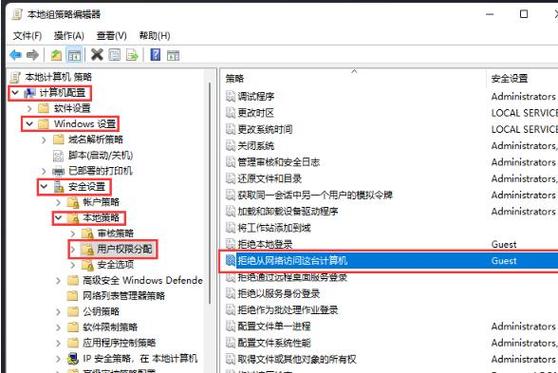 (图片来源网络,侵删)
 -
问题:如何让特定用户只能修改共享文件夹中的文件,但无法删除文件?
解答:需结合NTFS权限实现,首先在共享文件夹的属性-安全选项卡中,为该用户分配“修改”权限,然后打开高级安全设置,为该用户添加“删除子文件夹和文件”的“拒绝”权限,注意:拒绝权限的优先级高于允许权限,因此用户虽拥有修改权限,但会被拒绝删除操作,需确保没有其他权限策略覆盖此设置,例如用户所属组拥有“完全控制”权限时,需单独为该用户设置拒绝删除权限。