在数字化办公环境中,打印机的稳定运行离不开正确的驱动程序支持,而网络打印机因其共享性和便捷性成为许多企业的首选,驱动精灵作为一款广受欢迎的驱动管理工具,为用户提供了便捷的网络打印机驱动安装与维护方案,本文将详细介绍驱动精灵在网络打印机驱动管理中的核心功能、使用步骤及注意事项,帮助用户高效解决驱动相关问题。
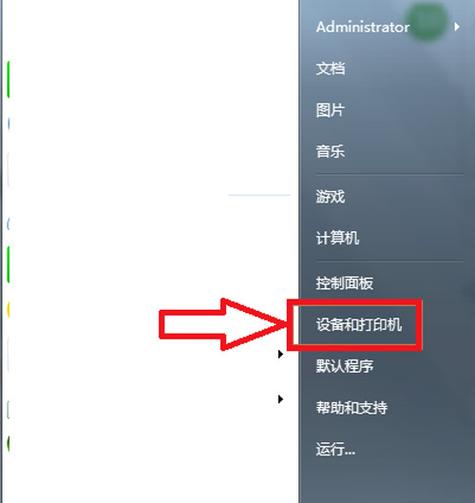
驱动精灵的核心优势在于其强大的驱动库和智能匹配功能,通过网络连接,驱动精灵能够自动检测硬件设备型号,并从云端数据库中下载最匹配的驱动程序,对于网络打印机而言,这一功能尤为重要,因为不同品牌、型号的打印机可能需要特定的网络配置驱动,而驱动精灵的智能识别技术能减少用户手动查找驱动的繁琐过程,驱动精灵支持驱动备份与还原功能,用户可在驱动更新前提前备份当前版本,避免因新驱动兼容性问题导致设备无法使用。
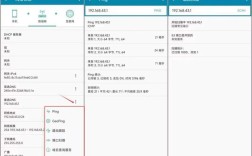
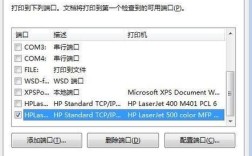
使用驱动精灵安装网络打印机驱动的步骤简单明了,用户需在电脑中安装并运行驱动精灵,确保设备与网络打印机处于同一局域网内,在驱动精灵主界面点击“驱动管理”选项,进入“硬件检测”页面,软件会自动扫描当前连接的打印机设备,若打印机未被识别,用户可手动点击“添加设备”按钮,并通过IP地址或设备名称搜索网络打印机,检测完成后,驱动精灵会显示打印机的型号及驱动状态,若提示“需要安装驱动”,点击“下载安装”即可自动完成驱动的下载与配置,整个过程通常仅需1-2分钟,极大提升了安装效率。
针对不同品牌和型号的网络打印机,驱动精灵提供了分类明确的驱动库,惠普、佳能、兄弟等主流品牌的打印机驱动均经过官方认证,确保驱动程序的稳定性和安全性,驱动精灵还支持多语言版本和操作系统兼容性,包括Windows 7/10/11及macOS系统,满足不同用户的需求,以下为部分常见网络打印机品牌与驱动精灵支持情况的示例:
| 打印机品牌 | 支持型号范围 | 驱动更新频率 | 特色功能 |
|---|---|---|---|
| 惠普 | LaserJet、OfficeJet系列 | 每月更新 | 支持无线配置工具 |
| 佳能 | imageRUNNER、i-SENSYS系列 | 每季度更新 | 集成打印状态监控 |
| 兄弟 | HL、DCP系列 | 每月更新 | 支持移动打印驱动 |
在使用驱动精灵管理网络打印机驱动时,用户需注意以下几点:一是确保网络连接稳定,避免驱动下载过程中断导致安装失败;二是定期更新驱动精灵软件至最新版本,以获取最新的驱动库和功能优化;三是若打印机连接多个终端,建议在每台电脑上单独安装驱动,避免共享驱动引发的权限问题,部分企业网络可能存在防火墙限制,需提前联系IT部门开放相关端口,以确保驱动精灵能够正常访问云端驱动库。
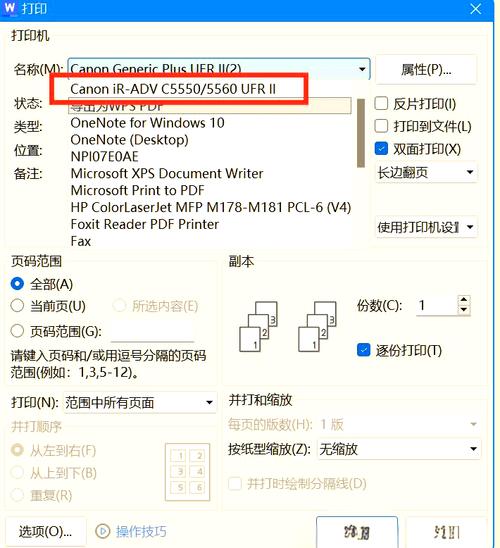
驱动精灵还提供了驱动修复功能,当打印机出现无法打印、打印乱码等问题时,用户可通过“驱动修复”选项自动检测并修复驱动异常,对于高级用户,驱动精灵还支持驱动卸载和回滚功能,方便在驱动更新后出现问题时快速恢复至之前的稳定版本。
驱动精灵凭借其智能化的驱动管理能力,为网络打印机的驱动安装、更新和维护提供了全方位解决方案,无论是家庭用户还是企业办公环境,都能通过该工具轻松解决驱动相关问题,提升打印设备的使用效率,在日常使用中,建议用户结合驱动精灵的自动更新功能和定期手动检测,确保打印机驱动始终保持最佳状态,从而保障办公流程的顺畅运行。
相关问答FAQs
Q1:驱动精灵安装的网络打印机驱动是否支持多台电脑共享?
A1:是的,驱动精灵安装的驱动支持多台电脑共享,但需确保所有电脑在同一局域网内,且打印机已开启共享功能,每台电脑需单独运行驱动精灵安装驱动,或通过打印机的网络共享功能统一管理驱动配置。
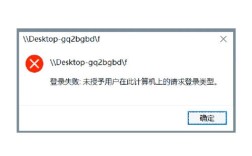
Q2:使用驱动精灵安装网络打印机驱动时提示“连接超时”怎么办?
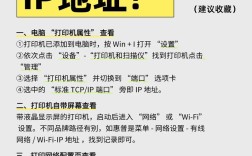
A2:该问题通常由网络不稳定或打印机IP地址冲突导致,可尝试以下解决方法:1. 检查打印机与电脑的网络连接,确保路由器正常工作;2. 重新打印打印机配置页,获取正确的IP地址;3. 在驱动精灵中手动输入IP地址进行搜索;4. 若问题依旧,可重启打印机和路由器后重试。