重装系统后连接网络是许多用户在完成系统重装后的首要步骤,由于重装系统会清除原有的网络驱动配置和设置,导致电脑无法自动识别网络,因此需要手动完成驱动安装、网络配置等一系列操作,以下将从准备工作、驱动安装、网络连接设置、常见问题解决等方面详细说明重装系统后连接网络的具体步骤和注意事项。
准备工作:确保硬件与基础条件就绪
在开始连接网络前,需确认硬件连接正常且具备必要的基础条件,避免因简单疏忽导致操作失败。
- 检查物理连接:如果是台式机,确保网线两端已牢固插入电脑主机的网口(通常标识为“LAN”)和路由器/光猫的LAN口;如果是笔记本电脑,需确认无线网卡开关已开启(部分机型有物理开关,或通过键盘快捷键如“Fn+F2”/“Fn+F5”等启用)。
- 确认网络环境:明确当前网络类型(家庭宽带、公司局域网、校园网等)及账号信息,家庭宽带需准备宽带账号和密码;公司/校园网可能需要额外配置IP地址、子网掩码、网关及DNS服务器地址(可联系管理员获取)。
- 准备驱动安装工具:重装系统后,网卡驱动可能缺失,导致设备管理器中网卡显示“未知设备”或黄色感叹号,建议提前准备以下工具之一:
- 网卡驱动安装包:在其他电脑上通过设备型号(如“联想小新Pro 16 2025”)从品牌官网下载对应系统的网卡驱动(有线网卡和无线网卡需分别下载),并拷贝至U盘;
- 驱动管理软件:如“驱动精灵”“鲁大师”等,提前下载离线安装包(避免因无网络无法在线安装);
- Windows自带驱动更新:若系统版本较新(如Windows 10/11),可通过“设备管理器”自动搜索驱动,但需确保已连接临时网络(如手机热点)。
安装网卡驱动:网络连接的前提
网卡驱动是电脑与网络设备通信的基础,若驱动缺失或异常,系统将无法识别网卡,因此需优先安装。
(一)通过设备管理器手动安装
- 进入设备管理器:右键点击“此电脑”→“管理”→“设备管理器”,或通过“Win+X”快捷键选择“设备管理器”。
- 定位网卡设备:展开“网络适配器”选项,若看到带有黄色感叹号或问号的设备(如“Realtek PCIe GBE Family Controller”“Intel(R) Wi-Fi 6 AX200”),说明驱动未安装。
- 安装驱动:
- 右键更新驱动:右键点击异常网卡→“更新驱动程序”→“浏览我的电脑以查找驱动程序”→选择U盘中的驱动文件夹,或点击“让我选择计算机上可用驱动程序”,手动指定驱动路径。
- 通过硬件ID安装:若驱动文件未知,可右键点击网卡→“属性”→“详细信息”→下拉菜单选择“硬件Id”,复制“VEN_xxxx&DEV_xxxx&SUBSYS_xxxx”等信息,到官网通过ID匹配驱动。
(二)使用驱动管理软件安装
若手动安装困难,可使用驱动管理软件(如驱动精灵离线版):
- 将软件拷贝至重装系统的电脑,双击运行;
- 软件会自动扫描缺失驱动,找到“网卡”类别后点击“安装”,根据提示完成安装(部分软件需联网下载驱动,建议提前连接手机热点作为临时网络)。
(三)笔记本无线网卡驱动的特殊处理
部分笔记本的无线网卡驱动可能需单独安装,尤其是较新型号(如支持Wi-Fi 6/6E的设备),若设备管理器中无线网卡未识别,可尝试:
- 从笔记本品牌官网“支持与下载”页面,输入“型号+系统版本”下载无线驱动包(通常为.exe或.zip格式),运行安装程序即可;
- 若官网驱动缺失,可尝试网卡芯片官网(如Intel、Realtek、Broadcom)根据设备ID匹配驱动。
配置网络连接:有线与无线设置差异
驱动安装成功后,需根据网络类型配置网络参数,以下是常见场景的设置步骤。
(一)有线网络连接(以太网)
- 自动获取IP(家庭宽带常见):
- 插入网线后,系统通常会自动识别并尝试连接,右键点击任务栏右下角网络图标→“网络和Internet设置”→“更改适配器选项”,找到“以太网”并右键→“属性”;
- 双击“Internet协议版本4(TCP/IPv4)”,选择“自动获得IP地址”和“自动获得DNS服务器地址”,点击“确定”即可(若路由器已开启DHCP服务,电脑将自动获取配置)。
- 手动配置IP(公司/校园网常见):
若需固定IP,在“TCP/IPv4属性”中选择“使用下面的IP地址”,输入管理员提供的IP地址、子网掩码、默认网关,并在“DNS服务器”中填写首选DNS和备用DNS(如8.8.8.8、114.114.114.114),点击“确定”保存。
(二)无线网络连接(Wi-Fi)
- 扫描并连接Wi-Fi:
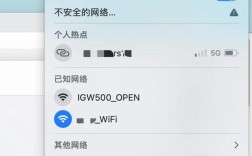
- 右键点击任务栏网络图标→“显示可用网络”,在列表中选择目标Wi-Fi名称,点击“连接”;
- 若Wi-Fi有密码,输入正确密码后点击“下一步”,若连接成功,任务栏将显示Wi-Fi图标。
- 隐藏Wi-Fi连接:若Wi-Fi未在列表中显示(如路由器设置了隐藏SSID),需手动添加:
同样进入“显示可用网络”→“网络和设置中心”→“管理无线网络”→“添加”→“手动创建网络”,输入网络名称(SSID)、安全类型(如WPA2-个人)、加密方式及密码,勾选“即使网络未广播也连接”,保存后即可连接。
(三)特殊网络场景配置
- 宽带拨号(PPPoE):若家庭网络未使用路由器,需通过电脑直接拨号:
- 进入“网络和Internet设置”→“网络和共享中心”→“设置新的连接或网络”→“连接到Internet”→“宽带(PPPoE)”;
- 输入宽带运营商提供的账号和密码,勾选“记住此密码”,点击“连接”即可。
- 代理服务器设置:若公司网络需通过代理上网,需配置代理参数:
“设置”→“网络和Internet”→“代理”,选择“使用代理服务器”,填写地址和端口,或点击“设置脚本”输入.pac文件地址(需联系管理员获取)。
常见问题解决:连接失败时的排查步骤
完成上述操作后,若仍无法连接网络,可按以下步骤排查:
(一)设备管理器中网卡异常
- 问题现象:网卡显示“代码10”“代码43”或黄色感叹号。
- 解决方法:
- 卸载重装驱动:在设备管理器中右键点击网卡→“卸载设备”,勾选“删除此设备的驱动程序软件”,点击“确定”后重启电脑,系统会自动重新识别网卡,再次安装驱动;
- 更新系统补丁:部分网卡驱动问题可通过Windows Update解决,进入“设置”→“更新和安全”→“Windows更新”,检查并安装所有可用更新。
(二)有线网络“无Internet访问”
- 问题现象:网线已插好,设备管理器网卡正常,但浏览器提示“无法连接到此网络”。
- 解决方法:
- 重置网络适配器:以管理员身份运行命令提示符,输入
netsh winsock reset和netsh int ip reset,重启电脑; - 检查路由器:确认路由器是否正常工作(如其他设备可上网),尝试更换网线或网口;
- 手动配置DNS:在“TCP/IPv4属性”中手动设置DNS为公共DNS(如8.8.8.8、1.1.1.1),避免因ISP DNS故障导致无法解析域名。
- 重置网络适配器:以管理员身份运行命令提示符,输入
(三)无线网络连接后频繁断开
- 问题现象:Wi-Fi连接成功,但每隔几分钟自动断开,需重新连接。
- 解决方法:
- 更新无线网卡驱动:旧驱动可能存在兼容性问题,需前往官网下载最新驱动;
- 调整无线信道:登录路由器管理界面(通常为192.168.1.1或192.168.0.1),在“无线设置”中将信道改为“自动”或固定为1、6、11(非重叠信道,减少干扰);
- 关闭节能模式:在设备管理器中右键点击无线网卡→“属性”→“电源管理”,取消勾选“允许计算机关闭此设备以节约电源”。
相关问答FAQs
问题1:重装系统后无法识别无线网卡,设备管理器中没有相关选项,怎么办?
解答:此问题通常因无线网卡驱动完全缺失或硬件未启用导致,首先检查笔记本无线网卡开关(物理开关或键盘快捷键),若已开启但仍无法识别,可能是驱动文件损坏,建议通过另一台电脑下载对应型号的“无线网卡驱动安装包”(如Intel Wi-Fi驱动),拷贝至U盘后运行安装程序;若仍无效,可尝试在BIOS/UEFI中检查“Onboard Devices”是否禁用了无线网卡,确保其状态为“Enabled”。
问题2:连接公司局域网后,能访问内网资源但无法上网,如何解决?
解答:这种情况通常是DNS配置或网关设置错误,首先确认IP地址、子网掩码、默认网关是否与内网其他设备一致(可联系管理员获取正确配置);然后在“TCP/IPv4属性”中手动设置DNS服务器为内网DNS(如192.168.1.1)或公共DNS(如8.8.8.8),若需代理上网,需检查代理服务器地址和端口是否正确,若问题依旧,可能是网络策略限制(如MAC地址绑定),需联系IT部门确认设备是否被允许接入内网。