在完成Windows 7操作系统的安装后,网络连接的配置是确保系统能够正常访问互联网、局域网资源的关键步骤,由于Windows 7支持广泛的硬件设备和网络环境,其网络连接设置可能涉及驱动安装、协议配置、IP地址分配等多个环节,以下将从驱动安装、网络类型识别、有线与无线连接配置、故障排查等方面,详细说明Win7安装后的网络连接设置方法。
网络适配器驱动的安装与检查
Windows 7安装完成后,首先需要确保网络适配器(网卡)驱动已正确安装,系统通常会自动识别大部分主流硬件并安装通用驱动,但部分特殊型号或较新的硬件可能需要手动安装驱动,用户可以通过以下步骤检查驱动状态:
- 打开设备管理器:右键点击“计算机”选择“管理”,在左侧菜单中展开“设备管理器”,找到“网络适配器”选项。
- 检查驱动状态:若网卡设备前显示黄色感叹号,表示驱动未正确安装,此时需访问硬件制造商官网,下载对应型号的Win7驱动程序,并按照提示完成安装。
- 驱动更新:若驱动已安装但网络异常,可右键点击网卡设备选择“更新驱动程序”,选择“自动搜索更新的驱动软件”尝试获取最新版本。
对于笔记本电脑用户,还需注意是否安装了无线网卡开关驱动(如Fn组合键控制),确保无线功能已启用。
网络类型的识别与配置
Win7会根据网络环境自动识别网络类型(家庭网络、工作网络或公共网络),不同类型的网络会应用不同的安全策略,配置步骤如下:
- 进入网络和共享中心:点击任务栏右下角的网络图标,选择“打开网络和共享中心”。
- 选择网络类型:在“查看您 active 的网络”区域,点击当前网络连接名称,在弹出的窗口中选择网络位置类型。
- 家庭网络:适用于信任的家庭环境,允许发现其他计算机和共享文件。
- 工作网络:适用于办公场所,限制部分共享功能以增强安全性。
- 公共网络:适用于咖啡馆、机场等公共区域,默认关闭网络发现和文件共享,需手动开启必要功能。
若需更改网络类型,可点击“更改网络设置”中的“设置新的连接或网络”,根据向导重新配置。
有线网络的配置
对于台式机或有线连接场景,网络配置相对简单:
- 物理连接:确保网线两端已插入路由器(或调制解调器)和计算机的RJ45接口。
- IP地址获取:
- 自动获取(DHCP):大多数家庭和小型办公网络会通过路由器自动分配IP地址,Win7默认已启用“自动获得IP地址”和“自动获得DNS服务器地址”,无需手动配置。
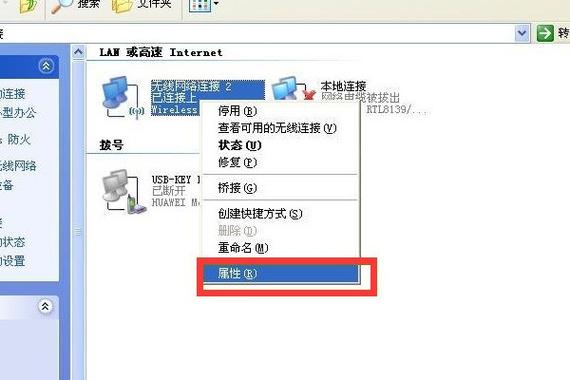
- 手动设置:若需固定IP(如服务器或特殊网络环境),可在“网络和共享中心”中点击“更改适配器设置”,右键点击“本地连接”选择“属性”,双击“Internet协议版本4(TCP/IPv4)”,勾选“使用下面的IP地址”,并输入IP、子网掩码、默认网关和DNS地址。
以下为常见有线网络参数配置示例:
| 参数项 | 自动获取设置 | 手动设置示例 |
|---|---|---|
| IP地址 | 自动获取 | 168.1.100 |
| 子网掩码 | 自动获取 | 255.255.0 |
| 默认网关 | 自动获取 | 168.1.1 |
| DNS服务器 | 自动获取 | 8.8.8(或路由器IP) |
无线网络的配置
无线网络的配置需确保硬件支持且信号稳定:
- 启用无线适配器:通过笔记本的物理开关或Fn组合键(如Fn+F5)开启无线功能。
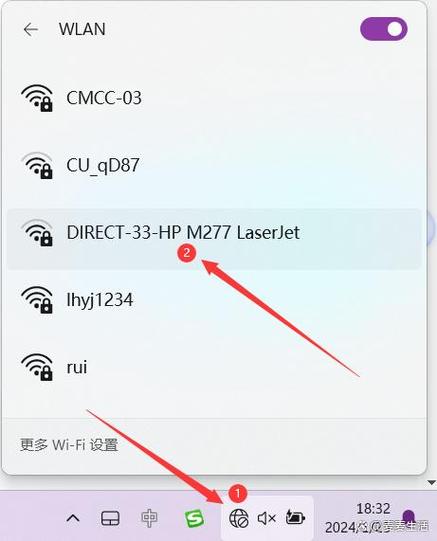
- 搜索网络:点击任务栏网络图标,选择要连接的无线网络名称(SSID)。
- 输入安全密钥:若网络加密,需输入正确的WPA/WPA2密码,部分企业网络可能需要使用802.1x认证,需在“网络和共享中心”中配置高级安全设置。
- 保存网络配置:勾选“保存此网络”和“即使此网络未广播也连接”,可自动连接到隐藏的无线网络。
若无法搜索到无线网络,可检查无线服务是否启动:通过“服务”管理器(services.msc)确保“WLAN自动配置”服务状态为“正在运行”。
网络连接故障排查
若无法连接网络,可按以下步骤排查:
- 检查物理连接:确保网线插紧、路由器正常工作(指示灯闪烁正常),无线网络信号强度是否充足。
- 重置网络适配器:在“网络和共享中心”中禁用再启用网络适配器,或通过命令提示符(管理员身份运行)执行
netsh winsock reset和netsh int ip reset重置网络协议。 - 防火墙与安全软件:暂时禁用Windows防火墙或第三方杀毒软件,检查是否因安全拦截导致无法联网。
- 路由器设置:登录路由器管理界面(通常为192.168.1.1),检查DHCP服务是否启用,宽带账号密码是否正确(PPPoE拨号场景)。
相关问答FAQs
问题1:Win7安装后无法识别无线网卡,如何解决?
解答:首先确认无线网卡硬件正常(如在其他系统中可用),若设备管理器中无线网卡显示黄色感叹号,需下载对应型号的Win7无线驱动并安装,可通过另一台电脑下载驱动后拷贝至Win7系统,或使用有线网络连接后在线更新驱动,部分老旧笔记本可能需安装芯片组驱动(如Intel、AMD官方驱动)才能识别无线网卡。
问题2:无线网络已连接但无法上网,如何处理?
解答:首先检查路由器是否正常工作(如其他设备能否上网),若仅Win7无法上网,可尝试以下步骤:
- 右键点击无线网络图标,选择“诊断并修复”;
- 在“网络和共享中心”中点击“更改适配器设置”,右键点击无线连接选择“属性”,确保“Internet协议版本4(TCP/IPv4)”已勾选并设置为自动获取;
- 重置TCP/IP栈:以管理员身份打开命令提示符,输入
netsh int ip reset resetlog.txt并重启电脑; - 若问题依旧,可能是DNS配置异常,可尝试手动修改DNS为公共DNS(如8.8.8.8或114.114.114.114)。