在使用Windows 8操作系统时,忘记无线网络密码或连接信息是许多用户可能遇到的困扰,无论是更换新设备、重装系统后遗忘保存的无线网络,或是需要连接他人分享的网络但忘记密码,掌握正确的解决方法至关重要,本文将详细解析Windows 8系统中忘记无线网络时的多种解决方案,包括通过系统内置功能、路由器管理界面、第三方工具以及预防措施等,帮助用户快速恢复网络连接。
通过Windows 8系统内置功能找回无线网络信息
Windows 8系统本身提供了查看已保存无线网络密码的功能,这是最直接且无需借助第三方工具的方法,具体操作步骤如下:
-
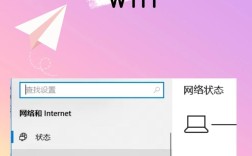
打开网络共享中心
在Windows 8桌面界面,右键点击任务栏右下角的网络图标(通常显示为Wi-Fi信号或连接状态),选择“打开网络和共享中心”,或者通过“控制面板”进入“网络和共享中心”。 -
查看已保存的无线网络
在网络和共享中心窗口中,点击“管理无线网络”选项,此处会列出所有曾经连接并保存过的无线网络名称(SSID),如果列表为空,可能是由于系统更新或操作被清空,需尝试其他方法。 -
获取无线网络密码
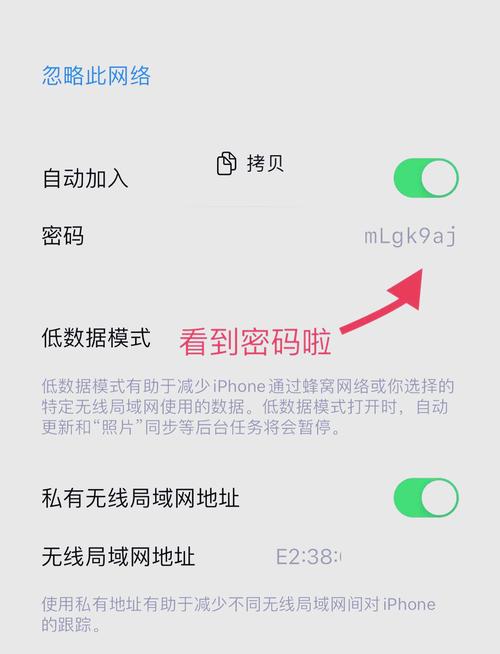
在无线网络列表中找到目标网络,右键点击并选择“属性”,在弹出的属性窗口中,切换到“安全”选项卡,勾选“显示字符”复选框(需要管理员权限),即可在“网络密钥”字段中查看或复制密码,若提示无法显示,可能是权限不足,需以管理员身份运行命令提示符后重试。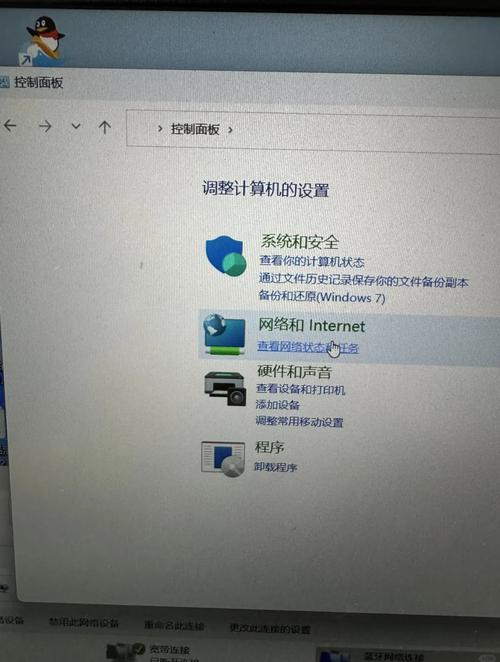 (图片来源网络,侵删)
注意事项:
- 此方法仅适用于网络未被系统自动删除的情况。
- 管理无线网络”选项不可用(如Windows 8.1版本中该功能被移除),需通过命令提示符或注册表解决。
通过命令提示符查看无线网络配置
对于Windows 8.1及以上版本,系统不再直接提供“管理无线网络”入口,此时可通过命令提示符获取无线网络信息:
-
以管理员身份运行命令提示符
在Windows 8搜索栏输入“cmd”,右键点击“命令提示符”,选择“以管理员身份运行”。 -
执行查看无线网络配置命令
输入以下命令并按回车:netsh wlan show profile name="无线网络名称" key=clear
将“无线网络名称”替换为实际的网络SSID(若不确定名称,可通过
netsh wlan show profiles命令列出所有已保存的网络)。 -
提取密码信息
命令执行后,在“安全设置”部分的“关键内容”字段中即可查看密码,若显示“未找到与名称匹配的配置文件”,说明该网络未被保存或已被删除。
适用场景:
- 适用于Windows 8.1/10系统,尤其是无法通过图形界面操作时。
- 需要管理员权限,普通用户账户可能无法执行。
通过路由器管理界面获取无线密码
如果无法通过Windows系统直接获取密码,可通过访问路由器管理界面查看或重置无线网络设置:
-
登录路由器管理页面
确保设备已通过网线或临时连接到路由器(如手机热点),在浏览器地址栏输入路由器的默认IP地址(常见为192.168.1.1、192.168.0.1或tplinklogin.cn),输入管理员账号和密码登录。 -
查找无线网络信息
在管理界面中,通常在“无线设置”或“WLAN”选项卡下,可查看当前无线网络的名称(SSID)和密码,部分路由器会将密码显示为“●●●●●●”,点击“显示密码”或勾选“显示字符”即可查看。 -
重置无线密码(如遗忘)
若无法直接查看密码,可进入“无线设置”修改密码并保存,修改后,所有已保存该网络的设备需重新输入新密码连接。
前提条件:
- 需要知道路由器的管理员账号和密码,若遗忘则需通过路由器复位按钮恢复出厂设置(会清除所有配置)。
- 设备需与路由器处于同一局域网内。
使用第三方工具恢复无线网络密码
若系统内置方法均不可行,可借助第三方工具(如WirelessKeyView、PassFab WiFi Master等)扫描并提取已保存的无线网络密码:
-
推荐工具:WirelessKeyView
- 下载并运行无需安装的绿色软件。
- 自动扫描系统中保存的无线网络密码,并列出SSID、加密类型和密码等信息。
- 支持导出密码列表为文本文件,方便备份。
-
注意事项:
- 需以管理员权限运行,否则可能无法读取系统数据。
- 仅适用于已保存但遗忘密码的情况,无法恢复未保存的网络。
预防措施与建议
为避免未来再次遗忘无线网络密码,建议采取以下措施:
-
备份网络配置
定期通过命令提示符导出无线网络配置:netsh wlan export profile folder="备份路径"
生成的XML文件包含所有网络设置,需时可双击导入恢复。
-
使用密码管理工具
将无线密码记录在密码管理器(如KeePass、LastPass)中,设置主密码保护,避免遗忘或泄露。 -
标记路由器
在路由器背面贴上包含SSID和密码的标签,或使用便签记录并妥善保管。
无线网络密码管理工具对比
| 工具名称 | 优点 | 缺点 | 适用系统 |
|----------------|-------------------------------|-------------------------------|----------------|
| WirelessKeyView | 轻量级、无需安装、扫描速度快 | 仅支持已保存密码,界面简陋 | Windows全系列 |
| PassFab WiFi Master | 支持多网络类型、界面友好 | 部分功能需付费 | Windows 7/8/10 |
| 路由器管理界面 | 可直接修改密码、无需工具 | 需登录权限、操作较复杂 | 依赖路由器型号 |
相关问答FAQs
Q1:为什么在Windows 8.1中找不到“管理无线网络”选项?
A:Windows 8.1及后续版本移除了图形界面的“管理无线网络”功能,改为通过命令提示符或设置应用管理,可通过netsh wlan show profiles命令查看已保存的网络,或使用netsh wlan show profile name="SSID" key=clear获取密码。
Q2:如果无线网络从未在系统中保存,如何获取密码?
A:若网络从未保存,可通过以下方法解决:1)联系网络管理员或所有者获取密码;2)访问路由器管理界面查看或重置密码;3)使用手机连接该网络并共享密码(部分Android/iOS设备支持);4)若为公共网络,可能需通过短信验证或登录页面重新获取连接权限。