在Windows 7操作系统中,设置网络连接是确保计算机能够接入互联网或局域网的基础操作,无论是通过有线方式连接路由器,还是通过无线方式连接Wi-Fi,或是创建更复杂的网络配置(如VPN、拨号连接等),Windows 7都提供了直观且功能完善的工具来完成这些任务,本文将详细介绍Windows 7中设置各类网络连接的具体步骤、注意事项及常见问题解决方法,帮助用户轻松应对不同场景下的网络需求。
有线网络连接设置
有线网络连接通常指通过以太网线(网线)将计算机与路由器、调制解调器等网络设备相连,具有稳定性高、速度快的优点,设置步骤如下:
-
物理连接:将网线的一端插入计算机的以太网端口(通常位于机箱背面,接口为RJ45),另一端连接到路由器或调制解调器的LAN口,确保接口插紧,避免松动。
-
驱动检查:Windows 7通常会自动识别并安装网卡驱动,若系统未识别,可右键点击“计算机”选择“管理”,进入“设备管理器”,展开“网络适配器”选项,查看是否有黄色感叹号标记的设备,如有,需手动安装对应驱动(可通过设备附带的驱动光盘或从官网下载)。
-
网络配置:
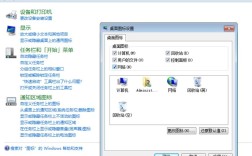
- 右键点击任务栏右下角的网络图标(位于系统托盘),选择“打开网络和共享中心”。
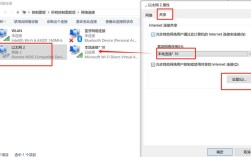
- 在左侧菜单中点击“更改适配器设置”,进入“网络连接”窗口。
- 右键点击“本地连接”图标(有线连接的默认名称),选择“属性”。
- 在“常规”选项卡中,确保“Internet协议版本4(TCP/IPv4)”已勾选,点击“属性”进行IP地址设置:
- 若路由器支持DHCP(动态IP分配),选择“自动获得IP地址”和“自动获得DNS服务器地址”。
- 若需静态IP(如企业网络或特定场景),选择“使用下面的IP地址”,输入预设的IP、子网掩码、默认网关及DNS服务器地址(可向网络管理员获取)。
- 点击“确定”保存设置,此时本地连接应显示“已启用”状态,任务栏网络图标也会显示连接正常。
无线网络连接设置
无线网络(Wi-Fi)无需网线即可接入互联网,适合移动办公或家庭环境,设置步骤如下:
-
开启无线网卡:确保计算机的无线网卡已启用,部分笔记本可通过键盘快捷键(如Fn+F5)开启无线功能,或在“网络连接”窗口中右键点击“无线网络连接”选择“启用”。
-
搜索并连接网络:
- 右键点击任务栏网络图标,选择“查看可用的网络”。
- 在弹出的“连接到网络”窗口中,会自动搜索附近的无线网络,列表中显示网络名称(SSID)、信号强度和安全类型(如WEP、WPA2)。
- 双击目标网络名称,若网络有密码保护,会弹出“连接到网络”对话框,输入正确的安全密钥(密码),勾选“即使此网络是广播也连接”以避免每次手动选择,点击“连接”。
- 连接成功后,任务栏网络图标会显示信号强度,并显示“已连接”状态。
-
管理无线网络配置:
- 若需修改已连接网络的属性(如更改密码、设置静态IP),可在“网络连接”窗口中右键点击“无线网络连接”,选择“属性”。
- 在“无线网络配置”选项卡中,点击“高级”,可勾选“自动连接此网络”以实现开机自动连接,或删除不需要的网络配置。
创建其他类型网络连接
除基本的有线和无线连接外,Windows 7还支持创建更专业的网络连接,如VPN(虚拟专用网络)或拨号连接:
-
VPN连接:
- 打开“网络和共享中心”,点击“设置新的连接或网络”。
- 选择“连接到工作区”,点击“下一步”,选择“使用我的Internet连接(VPN)”。
- 输入VPN服务器地址(由网络管理员提供),输入连接名称(自定义),勾选“我现在不想连接到工作区,仅设置它以便稍后连接”,点击“下一步”。
- 输入用户名和密码(VPN账户信息),勾选“记住此密码”,点击“连接”完成设置,之后可通过“网络和共享中心”的“设置新的连接或网络”随时启动VPN连接。
-
拨号连接(适用于传统ADSL宽带):
- 同样在“设置新的连接或网络”中选择“连接到Internet”,点击“下一步”,选择“否,创建新连接”。
- 选择“拨号(要求用户名和密码的宽带连接)”,输入ISP提供的电话号码、用户名和密码,设置连接名称,点击“连接”即可创建拨号连接。
网络故障排查
若连接失败,可通过以下方法排查:
- IP冲突:静态IP地址可能与网络中其他设备冲突,尝试改为自动获取IP。
- 驱动问题:在设备管理器中更新或重新安装网卡驱动。
- 服务未启动:确保“Network Connections”服务已启动(通过“服务”管理工具检查)。
- 防火墙拦截:暂时关闭Windows防火墙或第三方安全软件,测试是否恢复正常。
网络共享设置
连接成功后,可设置网络共享以实现文件、打印机等资源的共享:
- 打开“网络和共享中心”,点击“更改高级共享设置”。
- 根据当前网络类型(家庭网络、工作网络、公用网络)选择配置文件,启用“网络发现”和“文件和打印机共享”。
- 右键点击需共享的文件夹,选择“属性”,进入“共享”选项卡,点击“共享”添加用户并设置权限。
相关问答FAQs
问题1:为什么无线网络连接时提示“无法连接到此网络”?
解答:可能原因包括:①输入的密码错误;②路由器设置了MAC地址过滤,未添加本机MAC地址;③无线网卡驱动异常,解决方法:确认密码正确;登录路由器管理界面,在“无线设置”中添加本机MAC地址(可通过“ipconfig /all”命令查看MAC地址);更新无线网卡驱动或重启计算机。
问题2:如何查看Windows 7的网络连接详细信息?
解答:右键点击任务栏网络图标,选择“打开网络和共享中心”,点击“更改适配器设置”,右键点击当前活动的网络连接(如“本地连接”或“无线网络连接”),选择“状态”,在“详细信息”选项卡中可查看IP地址、子网掩码、默认网关、DNS服务器等完整网络参数。