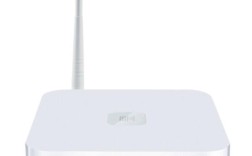
无线网络机顶盒的设置是确保用户能够流畅观看网络电视、点播内容以及使用各种智能应用的关键步骤,整个过程并不复杂,只需按照以下步骤逐步操作,即可轻松完成。
在开始设置之前,请确保你已经准备好所有必要的设备和信息,这包括:一台无线网络机顶盒、一根HDMI高清线、一根电源适配器、一台带有HDMI接口的电视,以及一个可以正常工作的无线网络(Wi-Fi),你需要知道你的Wi-Fi网络名称(SSID)和密码,这些信息通常可以在路由器的背面标签上找到,准备好这些后,我们就可以开始了。
第一步是硬件连接,这是最基础也是最重要的一步,找到机顶盒背部的HDMI接口和电源接口,使用HDMI线将机顶盒与电视的HDMI端口连接起来,如果你的电视有多个HDMI接口,建议记住你连接的是哪一个,HDMI 1”或“HDMI 2”,以便后续在电视信号源中进行选择,连接好HDMI线后,将电源适配器的一端插入机顶盒的电源接口,另一端插入墙上的电源插座,机顶盒会自动通电启动。
第二步是启动与信号源选择,打开你的电视机,并使用遥控器将电视的信号源切换到之前连接机顶盒的那个HDMI接口,如果你将机顶盒连接到了电视的“HDMI 2”口,就需要在电视的输入或信号源菜单中选择“HDMI 2”,切换正确后,你应该能在电视屏幕上看到机顶盒的启动画面,通常会显示品牌Logo或“正在启动”等字样,如果屏幕上没有显示任何画面,请检查HDMI线是否插紧,以及电视的信号源是否选择正确。
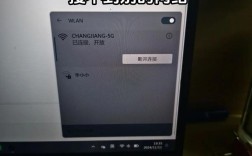
第三步是进入初始设置向导,当机顶盒成功启动后,电视屏幕上会显示一系列的设置选项,这通常是一个图形化的向导界面,系统会提示你选择一种语言,请选择你熟悉的语言,如“简体中文”,系统可能会询问你是否连接网络,此时请选择“是”或“无线网络”,机顶盒会自动搜索周围可用的无线网络,在搜索结果列表中,找到你的家庭Wi-Fi网络名称(SSID),并点击选中它,如果你的网络名称没有在列表中显示,可以尝试选择“其他网络”并手动输入SSID,选中网络后,系统会要求你输入Wi-Fi密码,请使用遥控器在屏幕上虚拟键盘输入正确的密码,输入完成后点击“连接”或“确定”。
为了帮助你更清晰地了解不同网络加密方式的密码输入要点,可以参考以下表格:
| 网络加密方式 | 密码特点 | 输入注意事项 |
|---|---|---|
| WPA/WPA2-PSK (个人) | 通常为8-63位的数字、字母组合 | 密码区分大小写,需确保大小写输入正确 |
| WEP | 通常为5位或10位的十六进制字符或ASCII码 | 输入时需注意字符格式,部分老旧路由器可能使用此方式 |
| WPA3-PSK | 安全性更高,密码格式与WPA2类似 | 输入方法同WPA2,确保密码无误 |
第四步是等待网络连接并验证,输入密码后,机顶盒会尝试连接到你的Wi-Fi路由器,这个过程可能需要几十秒的时间,请耐心等待,如果连接成功,屏幕上会显示“已连接”或“网络连接成功”的提示,如果连接失败,系统会提示错误信息,此时请检查密码是否正确、路由器是否工作正常,以及机顶盒与路由器的距离是否过远或有太多障碍物,如果问题依旧,可以尝试重启机顶盒和路由器后再次连接。
第五步是完成账户与应用设置,网络连接成功后,机顶盒可能会引导你登录或绑定一个账户,这通常是你购买机顶盒时服务商提供的账户,或者你可以用手机号、邮箱等注册一个新账户,登录成功后,系统会自动检查并更新机顶盒的系统软件,以确保其拥有最新的功能和修复了潜在的安全漏洞,更新完成后,你就可以看到机顶盒的主界面了,上面通常会预装了一些视频、音乐、游戏等应用程序,你可以根据个人喜好,在应用商店中下载更多你感兴趣的应用。
至此,无线网络机顶盒的基本设置已经全部完成,你现在可以像使用普通电视一样,通过遥控器浏览内容、观看电影、使用各种智能功能了,如果在使用过程中遇到任何问题,可以随时查阅机顶盒的用户手册或联系售后服务。

相关问答FAQs
我的机顶盒连接Wi-Fi时提示“密码错误”,但我确定密码是对的,该怎么办? 解答:这种情况可能由以下几个原因导致:1. 密码输入时的大小写问题,部分Wi-Fi密码区分大小写,请仔细核对;2. 特殊字符问题,密码中包含的特殊符号(如@、#、$等)在虚拟键盘上可能不易输入,请确保输入正确;3. 路由器设置了隐藏SSID,导致机顶盒无法搜索到,此时需要选择“其他网络”并手动输入完整的SSID和密码;4. 路由器设置了MAC地址过滤,检查你的机顶盒MAC地址是否已添加到路由器的允许列表中,如果以上方法均无效,可以尝试重启路由器和机顶盒后再次连接。
机顶盒连接Wi-Fi后,看视频总是卡顿、缓冲,如何解决? 解答:视频卡顿通常与网络信号质量或带宽有关,你可以尝试以下方法进行优化:1. 将机顶盒尽量放置在离路由器更近、更开阔的位置,减少墙壁等障碍物的阻挡;2. 如果可能,使用5GHz频段的Wi-Fi,它通常比2.4GHz频段干扰更少、速度更快;3. 在观看视频时,确保家中其他设备没有在进行大流量下载或占用大量带宽的活动,如在线游戏、4K视频播放等;4. 检查你的宽带套餐是否足够支持高清视频流媒体的带宽需求,一般标清需要1-2Mbps,高清需要4-8Mbps,4K则需要15Mbps以上;5. 在机顶盒的设置中,尝试将视频播放的清晰度调低,暂时牺牲画质以换取流畅的播放体验。