在Windows 7笔记本上设置无线网络是日常使用中常见的操作,无论是连接家庭、办公室的Wi-Fi,还是创建临时无线网络共享网络资源,都需要掌握正确的步骤和方法,以下将详细介绍Windows 7系统下无线网络的设置流程、常见问题解决方法及注意事项,帮助用户顺利完成网络配置。

(图片来源网络,侵删)
准备工作与基本连接设置
在开始设置前,需确保笔记本具备无线网络功能,通常笔记本侧面或键盘区域会有“无线开关”物理按键(部分机型通过组合键如Fn+F5开启),需确保该开关已打开,同时系统右下角任务栏的无线网络图标(显示为信号强度条)处于启用状态,若图标显示红色叉或感叹号,可右键点击图标选择“打开网络和共享中心”,点击左侧“更改适配器设置”,确保“无线网络连接”未被禁用(若被禁用,右键选择“启用”)。
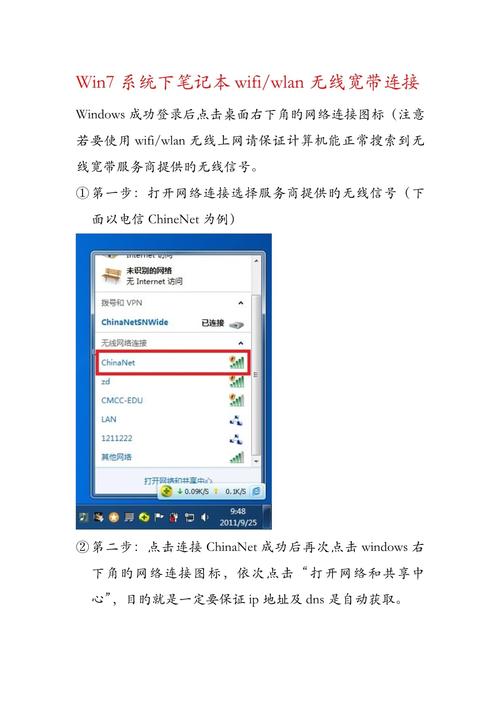
搜索并连接可用Wi-Fi网络
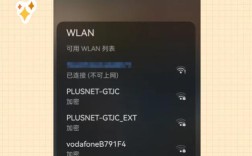
- 打开网络列表:点击任务栏无线网络图标,系统会自动搜索周围可用的无线网络,并列出网络名称(SSID)。
- 选择目标网络:在列表中找到需要连接的网络名称,若网络设置了密码,需选择“安全无线网络”(通常显示为锁形图标)。
- 输入连接信息:双击选中的网络,弹出“连接到无线网络”对话框,若网络未加密,直接点击“连接”;若需密码,在“安全密钥”栏输入正确的密码(注意区分大小写),勾选“即使网络未广播也连接”可隐藏网络名称时仍能连接,完成后点击“连接”。
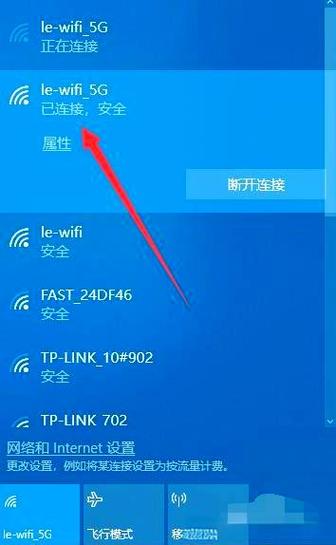
- 验证连接:连接成功后,无线图标将变为实心信号条,同时网络列表中该网络名称下方会显示“已连接”,若连接失败,检查密码是否正确、路由器是否正常工作,或尝试重启笔记本和无线设备。
管理已保存的网络配置
Windows 7会自动保存已连接的网络信息,若需修改或删除保存的网络,可按以下操作:
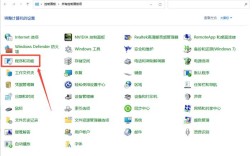
- 打开“网络和共享中心”(通过控制面板或任务栏右键无线图标进入)。
- 点击左侧“管理无线网络”,进入已保存网络列表。
- 右键点击目标网络,可选择“属性”(修改密码、连接模式等)、“删除”(清除保存的配置,下次需重新输入密码连接)或“上移/下移”(调整网络优先级,系统会按顺序尝试连接)。
创建临时无线网络(Ad-Hoc模式)
若需在没有路由器的情况下,让笔记本与其他设备(如手机、另一台电脑)共享网络或直接传输文件,可创建临时无线网络,步骤如下:
| 操作步骤 | 具体说明 | 注意事项 |
|---|---|---|
| 开启共享中心 | 进入“网络和共享中心”,点击“设置新的连接或网络” | 需确保笔记本已连接互联网(若需共享网络) |
| 选择网络类型 | 在弹出的对话框中选择“设置临时无线网络(计算机到计算机)” | Ad-Hoc模式支持设备间直接连接,无需接入点 |
| 配置网络名称 | 输入网络名称(SSID)、选择安全类型(推荐WPA2-个人)、设置密码 | 密码需8-63位,建议包含字母、数字和特殊字符 |
| 启用共享 | 勾选“保存这个网络”,若需共享网络,勾选“允许其他网络用户通过此计算机的Internet连接连接” | 共享功能需笔记本已连接有线或另一无线网络 |
| 完成创建 | 点击“下一步”,等待网络启动后,其他设备可搜索到该网络并输入密码连接 | 临时网络关闭后,需重新创建才能再次使用 |
常见问题解决
-
无法搜索到无线网络
 (图片来源网络,侵删)
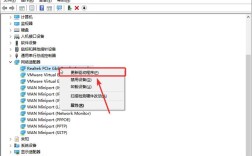
- 检查无线开关是否开启,或通过“设备管理器”查看无线网卡驱动是否正常(右键“计算机”→“管理”→“设备管理器”,展开“网络适配器”,若无线网卡有黄色感叹号,需更新驱动)。
- 尝试重启笔记本无线服务:按Win+R键输入“services.msc”,找到“WLAN AutoConfig”服务,确保其状态为“正在运行”,若未启动,右键选择“启动”。
-
连接后无法上网
- 检查IP地址配置:进入“网络和共享中心”→“更改适配器设置”→右键“无线网络连接”→“属性”,双击“Internet协议版本4(TCP/IPv4)”,选择“自动获得IP地址”和“自动获得DNS服务器地址”。
- 若通过路由器连接,尝试重启路由器;若为临时网络共享,确保主机已开启网络共享(“网络和共享中心”→“更改适配器设置”→右键已联网的网卡→“属性”→“共享”→勾选允许共享)。
相关问答FAQs
问题1:忘记已保存的无线网络密码怎么办?
解答:若需重新连接某个已保存但忘记密码的Wi-Fi,可通过以下方式找回:
- 方法1:进入“网络和共享中心”→“管理无线网络”,右键目标网络选择“属性”,在“安全”选项卡勾选“显示字符”,即可查看保存的密码(需管理员权限)。
- 方法2:若已连接过该网络,打开“控制面板”→“管理工具”→“命令提示符”,输入
netsh wlan show profile name="网络名称" key=clear,在“关键内容”字段可查看到密码。
问题2:临时无线网络(Ad-Hoc)为什么其他设备连接不上?
解答:可能原因及解决方法:
- 距离或信号问题:确保笔记本与其他设备距离较近(10米内),且中间无强信号干扰物(如厚墙、微波炉)。
- 密码或安全类型不匹配:检查其他设备搜索到的网络名称与笔记本设置的SSID是否一致,安全类型和密码需完全相同(如笔记本设置为WPA2-个人,设备需支持该加密方式)。
- 未启用网络共享:若需通过笔记本共享网络,需在创建临时网络时勾选“允许其他网络用户通过此计算机的Internet连接连接”,且笔记本自身已联网。
通过以上步骤和注意事项,用户可轻松完成Windows 7笔记本的无线网络设置与管理,在日常使用中,建议定期更新无线网卡驱动,避免使用弱密码,确保网络连接的安全性和稳定性。
(图片来源网络,侵删)