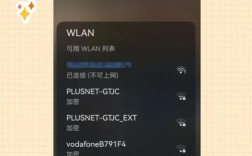
家里网络密码忘记了怎么办?在日常生活中,网络已经成为我们工作、学习和娱乐不可或缺的工具,而路由器密码则是连接这个数字世界的“钥匙”,如果不慎忘记密码,可能会让人感到焦虑和无助,不过别担心,通过以下多种方法,你可以轻松找回或重置网络密码,重新连接到网络,本文将详细介绍不同场景下的解决步骤,帮助你快速解决问题。
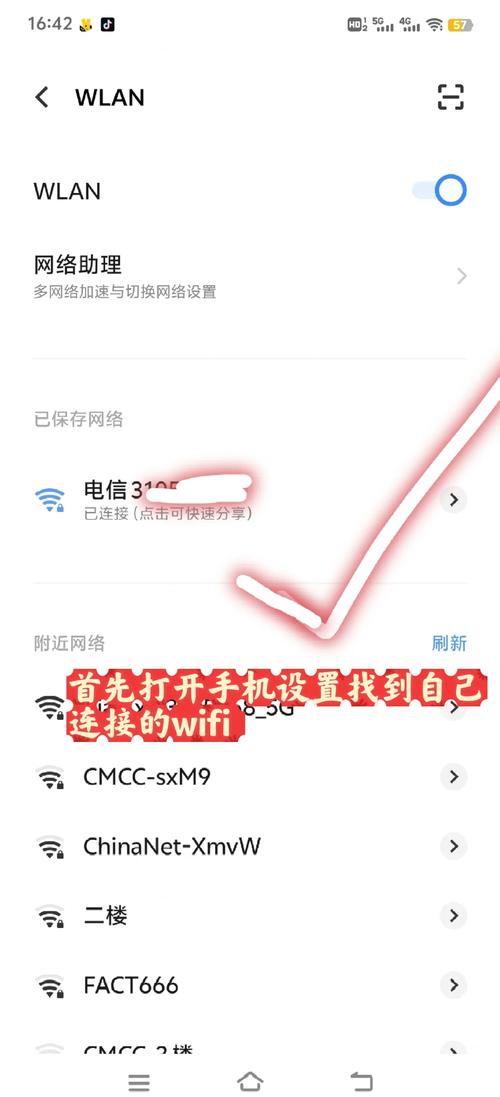
我们需要明确网络密码的类型,通常所说的“网络密码”指的是Wi-Fi密码,也就是无线局域网(WLAN)的加密密码,用于手机、电脑等设备连接路由器的无线网络,路由器还有一个管理员密码,用于登录路由器设置界面,修改网络参数,这两个密码可能相同,也可能不同,需要根据实际情况区分处理。
通过路由器设备本身找回密码
如果你能找到路由器设备,并且路由器处于正常工作状态,这是最直接的方法,不同品牌的路由器在设计和标识上可能略有差异,但基本步骤相似。
-
查看路由器底部或背面的标签:大多数路由器厂商会在设备底部或背面贴有一张标签,上面包含重要的信息,包括默认的Wi-Fi名称(SSID)、Wi-Fi密码、管理员用户名和密码等,找到“Wi-Fi密码”或“PIN”一栏,上面的字符就是你的无线网络密码,如果标签上的密码是一串由数字和字母组成的随机字符,那很可能是出厂默认密码,说明你之前修改过密码但未记录,此时可能需要通过其他方法重置。
-
登录路由器管理界面查看密码:如果路由器标签上的密码已被修改,或者标签模糊不清,你可以尝试通过电脑或手机登录路由器的管理界面来查看或修改密码,具体步骤如下:
 (图片来源网络,侵删)
- 连接路由器:用网线将电脑连接到路由器的LAN口,或者连接该路由器的无线网络(如果记得部分密码或使用默认密码)。
- 登录管理地址:打开浏览器,在地址栏输入路由器的管理地址,常见的地址有192.168.1.1、192.168.0.1、192.168.31.1等(具体地址可查看路由器标签上的“管理地址”或“默认网关”)。
- 输入管理员密码:在登录页面输入管理员用户名和密码,如果从未修改过,默认信息通常在路由器标签上;如果修改过但忘记了,可能需要重置路由器。
- 查找Wi-Fi密码:登录成功后,在管理界面中找到“无线设置”、“WLAN设置”或“Wi-Fi设置”选项,这里会显示当前网络的SSID和密码,你可以直接查看或修改。
通过已连接的设备找回密码
如果你有设备(如手机、电脑)已经成功连接过该Wi-Fi网络,可以通过这些设备查看保存的密码。
-
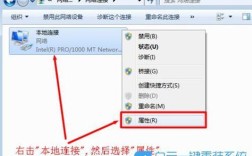
Windows系统:
- 右键点击任务栏右下角的网络图标,选择“网络和Internet设置”。
- 点击“更改适配器选项”,找到已连接的Wi-Fi网络,右键选择“状态”。
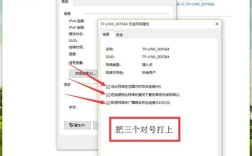
- 在弹出的窗口中点击“无线属性”,切换到“安全”选项卡。
- 勾选“显示字符”,即可在“网络安全密钥”框中看到Wi-Fi密码。
-
macOS系统:
- 打开“钥匙串访问”应用(可以在“应用程序”>“实用工具”中找到)。
- 在搜索框中输入你的Wi-Fi网络名称(SSID)。
- 找到对应的网络记录,双击打开,勾选“显示密码”,输入系统密码后即可查看。
-
Android系统:
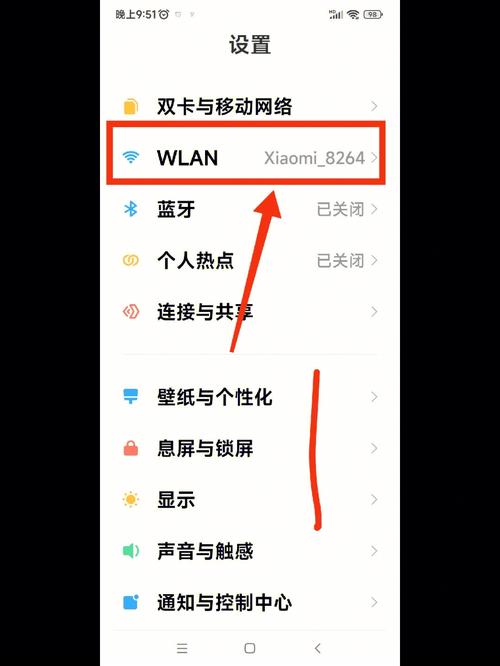 (图片来源网络,侵删)
- Android系统查看保存的Wi-Fi密码相对复杂,需要root权限(部分品牌手机在特定系统版本下可通过系统设置查看)。
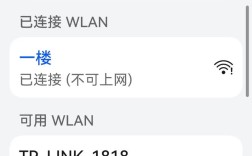
- 以华为、小米等品牌为例,通常路径为“设置”>“WLAN”>长按已连接的网络>“分享密码”(需要开启蓝牙,与其他设备靠近即可查看密码)。
-
iOS系统:
iOS系统无法直接查看已保存的Wi-Fi密码,但可以通过iCloud共享或配合Mac电脑查看,方法是:在iPhone上打开“设置”>“Wi-Fi”,点击已连接的网络名称,在密码栏点击,系统会提示“密码已复制到剪贴板”,但实际无法显示,更可靠的方法是使用Mac电脑,通过“钥匙串访问”应用查看。
通过运营商提供的解决方案
如果你家中的网络是由宽带运营商(如电信、移动、联通)提供的,且路由器是运营商安装的,可以联系运营商寻求帮助。
- 联系客服:拨打运营商客服电话(电信10000,移动10086,联通10010),提供你的宽带账号、机主身份证号等信息,客服可以协助查询或重置Wi-Fi密码。
- 使用运营商APP:部分运营商提供了手机APP(如中国电信的“电信营业厅”,中国移动的“和生活”),登录后可以在“宽带设置”或“网络设置”中找到修改Wi-Fi密码的选项,通常需要验证机主信息。
重置路由器到出厂设置
如果以上方法都无法解决问题,或者你连管理员密码也忘记了,最后的选择是重置路由器,重置后,路由器的所有设置(包括Wi-Fi密码、管理员密码、端口映射等)都将恢复到出厂默认状态,你需要重新配置路由器才能上网。
- 重置方法:大多数路由器都有一个“Reset”按钮,通常位于设备的背面或底部,用牙签或细长物体长按该按钮约10-15秒,直到指示灯闪烁或快速闪烁,表示重置成功。
- 重新配置:重置后,按照路由器说明书上的步骤,重新连接宽带账号、设置Wi-Fi名称和密码,你可以参考路由器底部的默认信息登录管理界面进行配置。
预防措施:避免再次忘记密码
为了避免再次忘记网络密码带来的麻烦,建议采取以下预防措施:
- 记录并保存密码:将Wi-Fi密码和管理员密码记录在笔记本或手机备忘录中,并妥善保存。
- 使用密码管理工具:借助专业的密码管理软件(如1Password、LastPass、KeePass等)生成和存储复杂密码,提高安全性且方便管理。
- 定期修改密码:定期更换Wi-Fi密码,尤其是当怀疑密码可能泄露时,但要注意记录新密码。
- 修改默认管理员密码:初次设置路由器时,务必修改默认的管理员密码,防止他人恶意篡改设置。
不同品牌路由器管理界面常见路径参考
| 路由器品牌 | 管理登录地址 | 无线密码设置常见路径 |
|---|---|---|
| TP-Link | 168.1.1 或 tplogin.cn | 无线设置 > 无线安全设置 |
| Huawei | 168.3.1 或 192.168.1.1 | 我的Wi-Fi > Wi-Fi密码 |
| Xiaomi | 168.31.1 或 miwifi.com | 路由设置 > Wi-Fi设置 |
| H3C | 168.1.1 | 无线网络 > 无线安全配置 |
| Netgear | www.routerlogin.net | 无线设置 > 无线安全选项 |
相关问答FAQs
Q1:重置路由器后,原来的网络设置会丢失吗?需要重新配置宽带吗?
A:是的,重置路由器会将所有设置(包括Wi-Fi名称、密码、宽带拨号账号等)恢复到出厂默认状态,如果路由器之前是通过PPPoE拨号方式连接宽带的,重置后需要重新输入宽带账号和密码才能上网;如果是动态IP(如光猫桥接路由器),则无需重新配置宽带,只需设置Wi-Fi即可。
Q2:如果忘记的是路由器管理员密码,但不想重置路由器,还有办法找回吗?
A:如果忘记管理员密码且未修改过,可以尝试使用路由器底部的默认管理员密码登录;如果已修改过,通常没有其他方法可以找回,只能通过重置路由器来恢复默认设置,建议在修改管理员密码后务必记录保存,避免此类问题。