在Windows 7系统中设置无线网络连接是日常使用电脑时的常见需求,无论是连接家庭路由器、办公网络还是公共Wi-Fi,都需要通过系统的网络设置来完成,以下是详细的操作步骤和注意事项,帮助用户顺利完成无线网络的配置。
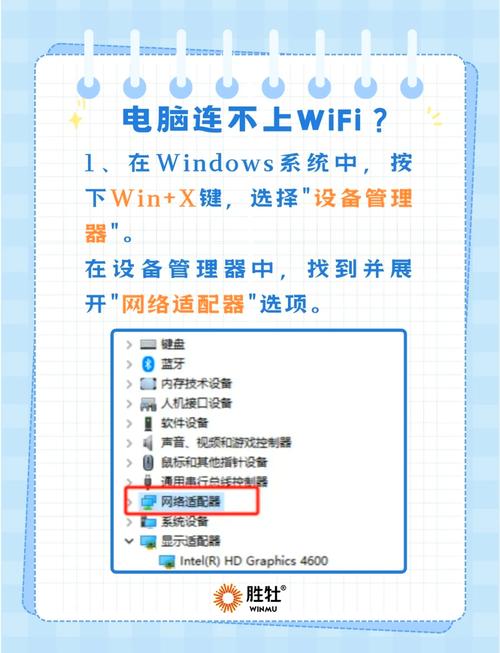
确保电脑已具备无线网络功能,大多数笔记本电脑都内置了无线网卡,而台式机可能需要外接USB无线网卡,在开始设置前,建议检查无线网卡是否正常工作:右键点击任务栏右下角的网络图标(通常位于系统托盘区),选择“打开网络和共享中心”,在左侧点击“更改适配器设置”,查看“无线网络连接”是否存在且未被禁用,如果图标显示为灰色并带有红色叉,右键点击选择“启用”即可。
搜索并连接可用的无线网络,在任务栏的网络图标上点击,系统会自动搜索附近的无线网络,并以列表形式显示,在列表中找到目标网络名称(SSID),注意区分大小写和特殊字符,如果网络设置了密码,列表中会显示“安全”或“带安全性的无线网络”字样,双击目标网络名称,如果是加密网络,系统会弹出“连接到网络”对话框,要求输入密码,密码输入时需确保大小写正确,部分路由器支持“显示字符”选项,方便核对密码,点击“连接”后,系统会尝试建立连接,成功后任务栏网络图标会显示为连接状态,并显示网络名称。
对于需要手动添加的网络(如隐藏的无线网络),可通过“网络和共享中心”进行配置,在“更改适配器设置”中,右键点击“无线网络连接”,选择“属性”,在弹出的对话框中点击“添加”,选择“手动创建网络配置 profile”,输入网络名称(SSID)、选择安全类型(如WPA2-个人)、加密方式(AES或TKIP)及密码,勾选“即使网络未广播也连接此网络”,完成设置后点击“确定”即可。
连接成功后,建议进行网络测试以确保稳定性,打开浏览器访问任意网站,或使用“网络和共享中心”中的“诊断和修复”功能检查网络状态,如果无法上网,可尝试重启路由器、更新无线网卡驱动程序,或检查路由器是否设置了MAC地址过滤,Windows 7支持“自动连接”功能,在首次连接网络时勾选“自动连接下次”,系统将在开机后自动尝试连接该网络,无需每次手动输入密码。
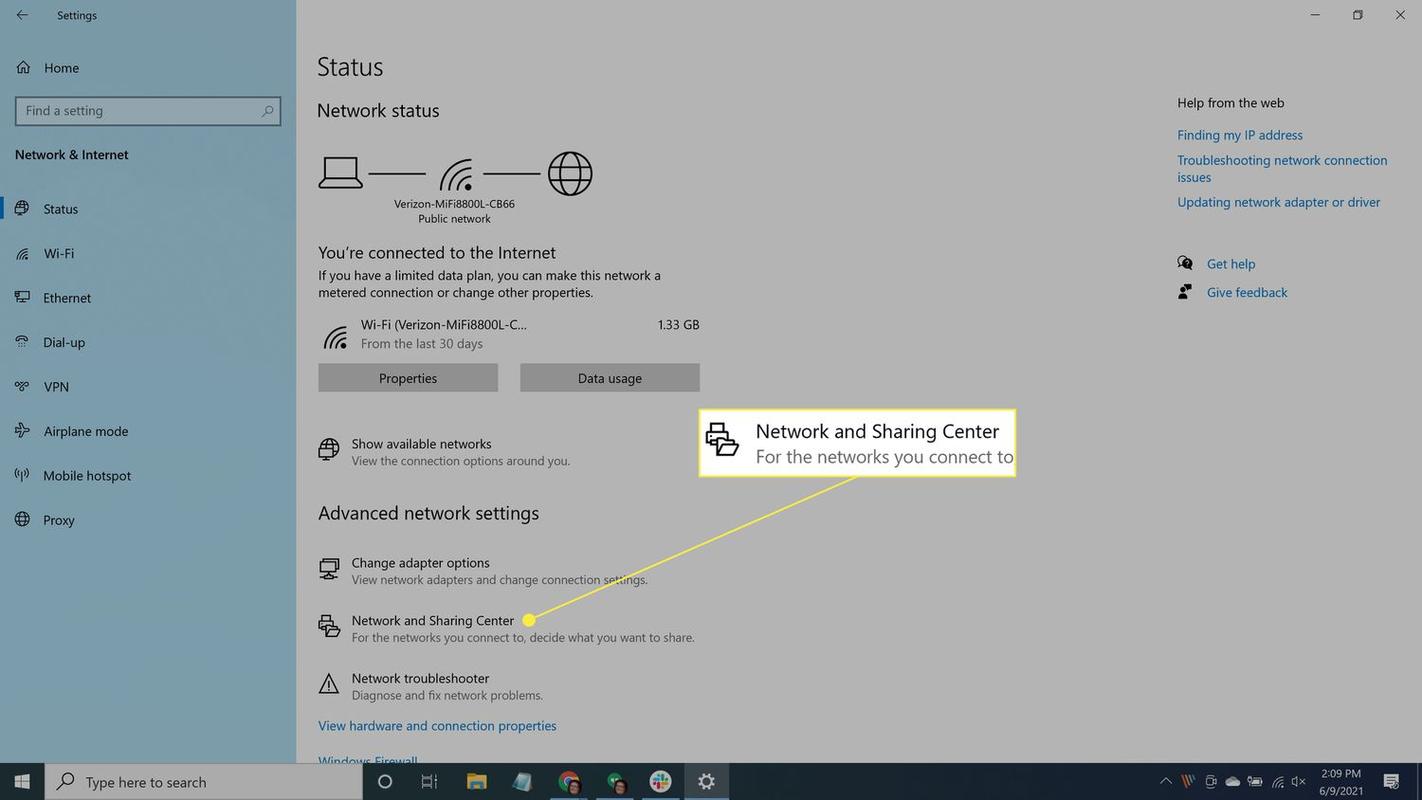
在多网络环境下,用户可能需要管理无线网络优先级,通过“网络和共享中心”进入“管理无线网络”,在列表中右键点击已保存的网络,选择“上移”或“下移”调整连接顺序,系统会优先连接高优先级的网络。
以下是相关问答FAQs:
Q1:连接无线网络时提示“无法连接到该网络”怎么办?
A:首先检查网络名称和密码是否正确,确认路由器是否正常工作(其他设备能否连接),可尝试“忘记该网络”:在“管理无线网络”中删除目标网络配置,然后重新搜索并连接,若问题依旧,更新无线网卡驱动或重启电脑和路由器通常能解决。
Q2:如何查看已保存的无线网络密码?
A:打开“网络和共享中心”,点击“查看活动网络”下的“连接”,在弹出的“无线网络连接 状态”对话框中点击“无线属性”,切换到“安全”选项卡,勾选“显示字符”,即可查看或复制保存的密码。