苹果手机作为全球广泛使用的智能手机品牌,其网络设置功能让用户可以根据需求灵活选择网络模式,其中4G网络在当前的通信环境下仍具有广泛的覆盖和稳定的速度优势,以下将详细介绍苹果手机设置4G网络的具体步骤、注意事项及相关优化方法,帮助用户确保设备能够正常连接并高效使用4G网络。
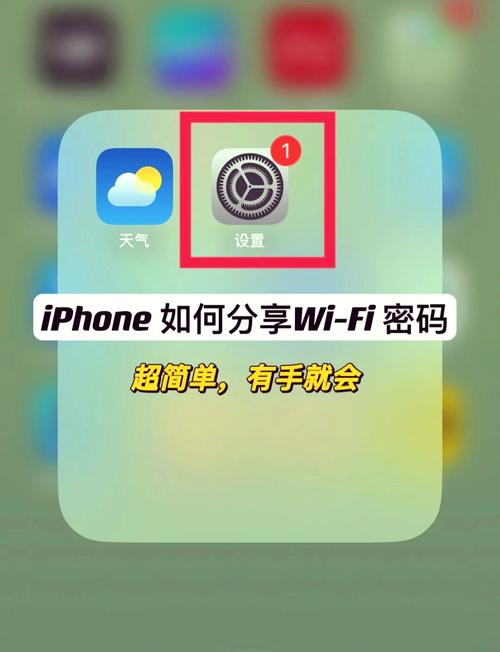
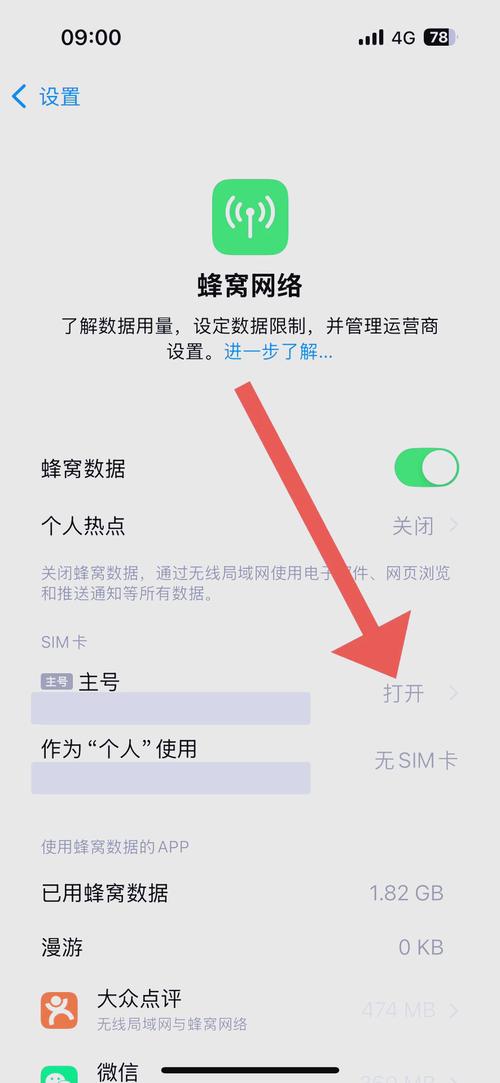
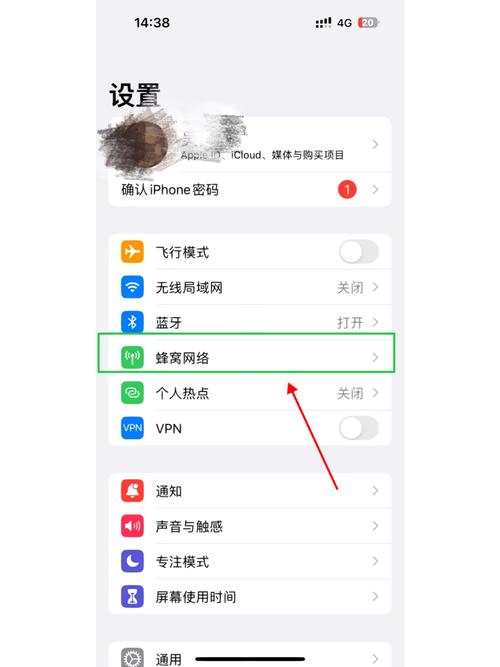
进入苹果手机的“设置”菜单是所有网络操作的基础,在主屏幕上找到并点击“设置”图标,该图标通常显示为灰色齿轮形状,进入设置后,向下滑动,找到“蜂窝网络”选项(部分iOS版本可能显示为“移动数据”),点击进入,这是管理手机所有蜂窝网络相关功能的核心界面,包括网络模式选择、数据流量监控等。
在“蜂窝网络”设置页面,首先需要确保“蜂窝数据”开关已打开,如果该开关为灰色状态,表示蜂窝数据功能被禁用,需点击开启,开启后,向下找到“蜂窝数据选项”并点击,进入更详细的网络配置菜单,可以看到“语音与数据”或类似的选项,这是选择网络模式的关键设置,苹果手机通常提供多种网络模式组合,如“5G自动”“5G开通”“4G”“3G”等,若需使用4G网络,需选择包含“4G”的选项,具体名称可能因iOS版本和运营商支持情况略有差异,例如选择“4G”或“允许LTE”等,部分老款iPhone在iOS 13及以下版本中,该选项可能直接显示为“启用4G LTE”,确保该选项处于开启状态即可优先使用4G网络。
检查运营商设置是否正确,在“蜂窝网络”设置页面顶部,点击“蜂窝网络提供商”或“运营商”,系统会自动搜索可用的运营商,如果当前选择的运营商与SIM卡所属运营商不符,可能导致无法正常使用4G网络,建议选择“自动选择”,让手机自动匹配最佳运营商;若自动选择失败,可手动搜索并选择正确的运营商名称,在中国大陆地区,应选择“中国移动”“中国联通”或“中国电信”等官方运营商,确认运营商后,返回上一级菜单,确保“蜂窝数据”和“蜂窝数据选项”中的设置已保存。
除了上述基础设置,部分情况下可能需要重置网络设置来排除故障,若手机显示有4G信号但无法上网,或频繁切换网络,可尝试进入“设置”>“通用”>“传输或还原iPhone”>“还原”,选择“还原网络设置”,此操作会清除所有Wi-Fi密码、蜂窝网络设置及VPN配置,但不会删除手机数据,还原后需重新连接Wi-Fi并重新配置蜂窝网络设置,此时建议按照上述步骤重新检查4G网络设置。
运营商网络配置更新也可能影响4G网络的使用,进入“设置”>“通用”>“关于本机”,若屏幕显示“可用更新”,点击下载并安装最新的运营商配置文件,此操作通常由运营商自动推送,手动更新可解决因配置文件异常导致的问题,安装完成后,重启手机使设置生效。
为了更直观地展示网络模式选择的操作路径,以下表格总结了关键步骤:
| 操作步骤 | 具体路径说明 |
|---|---|
| 进入设置 | 主屏幕点击“设置”图标 |
| 找到蜂窝网络 | 设置菜单中滑动至“蜂窝网络”或“移动数据”并点击 |
| 开启蜂窝数据 | 确保“蜂窝数据”开关为绿色开启状态 |
| 选择网络模式 | 进入“蜂窝数据选项”>“语音与数据”,选择包含“4G”的选项(如“4G”或“允许LTE”) |
| 检查运营商 | 点击“蜂窝网络提供商”,选择“自动选择”或手动选择正确运营商 |
| 重置网络设置 | (故障时使用)“设置”>“通用”>“还原”>“还原网络设置”,完成后重新配置 |
| 更新运营商配置 | “设置”>“通用”>“关于本机”,若有更新则安装并重启手机 |
在实际使用中,若手机仍无法连接4G网络,还需排查其他可能因素:例如SIM卡是否松动或损坏,可关机后取出SIM卡检查金属触点是否清洁,重新安装后开机测试;或确认当前所在区域是否有4G网络覆盖,可通过询问当地居民或查看运营商覆盖地图来判断;手机系统版本过旧也可能导致兼容性问题,建议更新至最新iOS版本。
相关问答FAQs:
Q1:为什么我的iPhone显示有4G信号,但无法上网?
A:可能原因包括:1. 蜂窝数据欠费,需联系运营商缴费;2. APN(接入点名称)配置错误,进入“蜂窝网络”>“蜂窝数据选项”>“蜂窝数据网络”,检查APN设置是否与运营商要求一致(如中国移动APN为“cmnet”);3. 手机处于飞行模式,确保“设置”中“飞行模式”已关闭;4. 后台应用缓存问题,重启手机尝试解决。
Q2:如何判断iPhone是否正在使用4G网络?
A:在手机屏幕顶部状态栏查看信号图标:若显示“4G”“LTE”或“HD”(高清语音),表示当前正在使用4G网络;若显示“E”“3G”等图标,则表示使用的是2G/3G网络,进入“设置”>“蜂窝网络”>“蜂窝数据选项”>“语音与数据”,可手动选择“4G”模式,此时状态栏将优先显示4G信号(若有覆盖)。