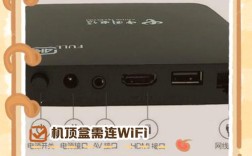
海尔电视连接无线网络是享受智能电视功能的基础操作,用户可通过多种方式完成连接,具体步骤可能因电视型号、系统版本及路由器设置略有差异,但整体流程大同小异,以下从准备工作、具体操作步骤、常见问题解决及优化建议等方面详细说明。
(图片来源网络,侵删)
连接前的准备工作
在开始连接前,需确保以下条件满足,以提高连接成功率:
- 硬件设备:海尔电视已开机且正常显示;路由器已通电并正常工作,WiFi信号稳定。
- 网络信息:确认路由器的WiFi名称(SSID)和密码,若为5GHz频段WiFi,建议电视与路由器距离在5米内(穿墙会减弱信号)。
- 电视状态:确保电视支持WiFi功能(部分老款型号可能需外接USB无线网卡);检查电视系统是否为最新版本(进入“设置-系统-系统升级”更新,避免兼容性问题)。
具体连接步骤(以主流海尔智能电视为例)
海尔电视通常搭载Android TV或海尔OS系统,连接方式主要通过“设置”菜单操作,以下是详细流程:
进入网络设置界面
- 方法一:使用遥控器,按下“设置”按钮(齿轮图标),在弹出的菜单中选择“网络与连接”或“网络设置”。
- 方法二:在电视主界面找到“设置”应用,点击进入后选择“网络”或“WLAN”。
- 方法三:部分型号支持语音控制,说出“打开网络设置”或“连接WiFi”,遥控器会自动跳转至相应界面。
扫描并选择WiFi网络
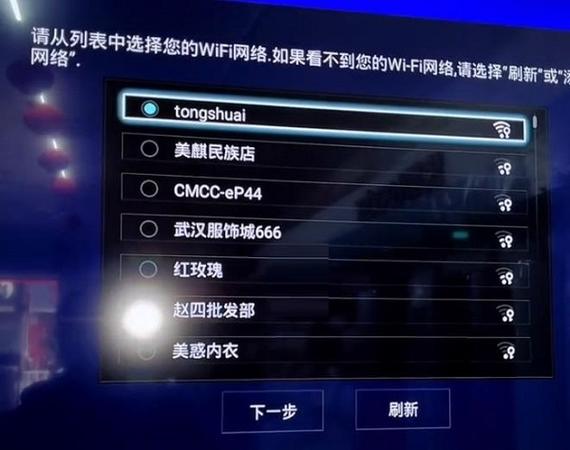
- 在网络设置界面,点击“WiFi”或“无线网络”,电视会自动扫描附近的WiFi信号,显示可用网络列表(列表中会标注信号强度,如“强”“中”“弱”)。
- 找到家中路由器的WiFi名称(SSID),点击选中,若WiFi名称未显示,可点击“刷新”重新扫描,或手动输入WiFi名称(需区分大小写和特殊字符)。
输入WiFi密码
- 选中WiFi后,会弹出密码输入界面,使用遥控器虚拟键盘输入密码(支持数字、字母、符号),密码显示为“●”或“*”以保护隐私。
- 若密码输入错误,可点击“清除”重新输入;部分型号支持“显示密码”功能,点击后可查看明文密码(需在安全环境下使用)。
连接网络并验证
- 密码输入正确后,点击“连接”或“确定”,电视会尝试连接路由器,此时屏幕可能显示“正在连接…”“获取IP地址…”等提示,等待1-2分钟。
- 连接成功后,界面会显示“已连接”,并显示当前网络名称(如“HomeWiFi”),若连接失败,会提示“连接失败”或“认证失败”,需根据错误提示排查问题(详见下文“常见问题解决”)。
测试网络稳定性
- 为确保网络正常,建议进入电视的“应用商店”或“浏览器”,尝试打开一个网页或下载应用(如爱奇艺、腾讯视频),若能正常加载,说明网络连接稳定。
常见问题及解决方法
连接过程中可能遇到各种问题,以下是典型故障及排查思路:
电视搜索不到WiFi信号
- 原因:路由器未开启WiFi;电视与路由器距离过远或存在遮挡(如墙壁、金属物品);电视WiFi模块故障。
- 解决:
- 检查路由器是否正常工作(可尝试用手机连接同一WiFi);
- 将电视靠近路由器,减少障碍物;
- 若其他设备能搜索到WiFi,电视无法搜索,可能是硬件故障,需联系海尔售后检测。
WiFi密码正确但连接失败
- 原因:路由器设置了MAC地址过滤;频段不兼容(电视仅支持2.4GHz,路由器为5GHz且未开启双频合一);DHCP服务异常。
- 解决:
- 登录路由器管理界面(通常通过浏览器输入192.168.1.1或192.168.0.1),关闭“MAC地址过滤”功能;
- 在路由器设置中开启“双频合一”(将2.4GHz和5GHzWiFi合并为同一个名称),或手动选择2.4GHz频段连接;
- 重启路由器和电视(先拔路由器电源,等待30秒后重新插上,再重启电视)。
连接后网络速度慢或频繁断开
- 原因:WiFi信号弱;路由器信道拥堵;电视后台应用占用带宽。
- 解决:
- 将电视和路由器调整至同一房间,远离微波炉、蓝牙设备等干扰源;
- 登录路由器管理界面,更换WiFi信道(如自动改为1、6、11等干扰较小的信道);
- 进入电视“设置-应用-正在运行”,关闭不必要的后台应用。
有线网络连接更稳定(备选方案)
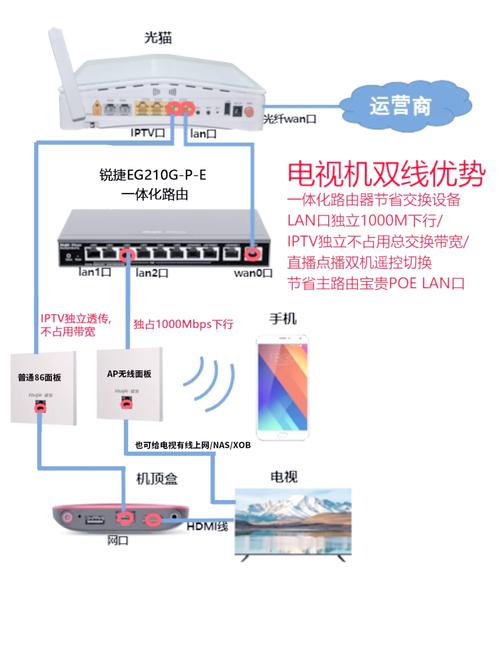
若无线网络频繁出现问题,可使用网线连接电视和路由器(需电视支持LAN接口):
(图片来源网络,侵删)
- 准备一根网线(建议超五类以上),一端插入电视的“LAN”接口,另一端插入路由器的LAN接口;
- 进入电视“网络设置”,选择“有线网络”,电视会自动获取IP地址,无需手动配置。
网络连接优化建议
- 路由器摆放位置:尽量将路由器放置在客厅中心位置,远离地面和墙壁,避免信号被遮挡。
- 定期重启设备:建议每周重启一次路由器和电视,清理缓存,避免因长时间运行导致网络性能下降。
- 更新系统固件:电视系统更新可能修复网络兼容性问题,进入“设置-系统-系统升级”检查更新;同时关注路由器厂商发布的固件更新。
- 使用WiFi信号放大器:若户型较大,可在信号弱区域添加WiFi放大器,扩展覆盖范围。
相关问答FAQs
问题1:海尔电视连接WiFi时提示“IP地址冲突”怎么办?
解答:“IP地址冲突”通常是因为路由器分配的IP地址与其他设备重复,解决方法:进入路由器管理界面,找到“DHCP设置”,将“地址池起始地址”和“结束地址”范围调整大一些(如192.168.1.100-192.168.1.200),或开启“DHCP服务重启”功能,让设备重新获取IP地址,若问题仍存在,可尝试在电视网络设置中选择“静态IP”,手动输入一个未被占用的IP地址(如192.168.1.150),子网掩码、网关、DNS按路由器默认设置填写。
问题2:海尔电视无法连接5GHz WiFi,但手机可以,是什么原因?
解答:部分老款海尔电视仅支持2.4GHz频段,不支持5GHz WiFi,可查看电视说明书确认支持的频段;若电视支持5GHz但仍无法连接,可能是路由器5GHz频段未开启或名称与2.4GHz相同(需区分,如“HomeWiFi-5G”),建议在路由器设置中修改5GHz WiFi名称,确保与2.4GHz不同,然后重新搜索连接,若电视型号较新但仍无法识别,可能是系统版本过低,需更新电视系统后再尝试。