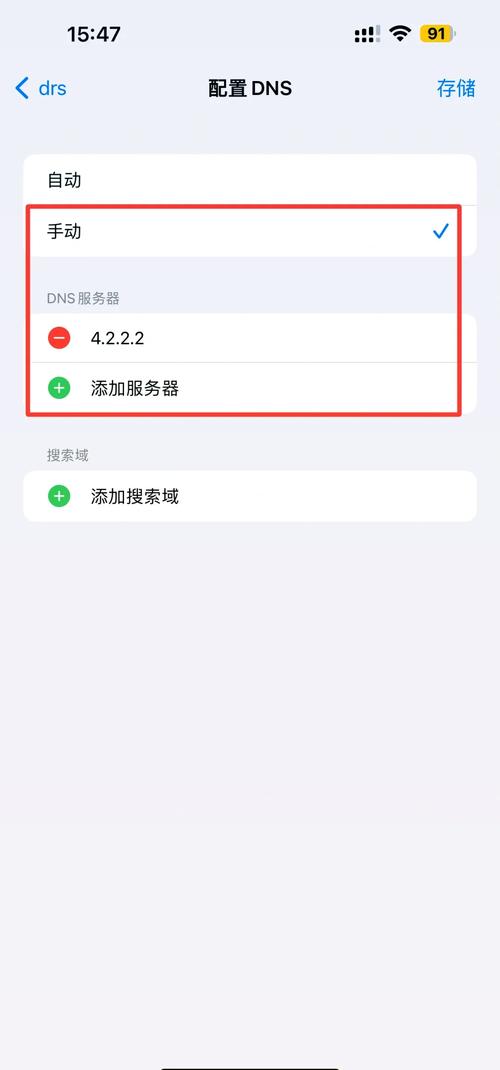
当iPad一直无法加入网络时,用户可能会感到困扰,尤其是当设备需要紧急联网工作或学习时,这种情况可能由多种原因引起,包括网络设置错误、设备故障、路由器问题或系统软件异常,以下将从常见原因、排查步骤和解决方案三个方面进行详细分析,帮助用户逐步解决问题。
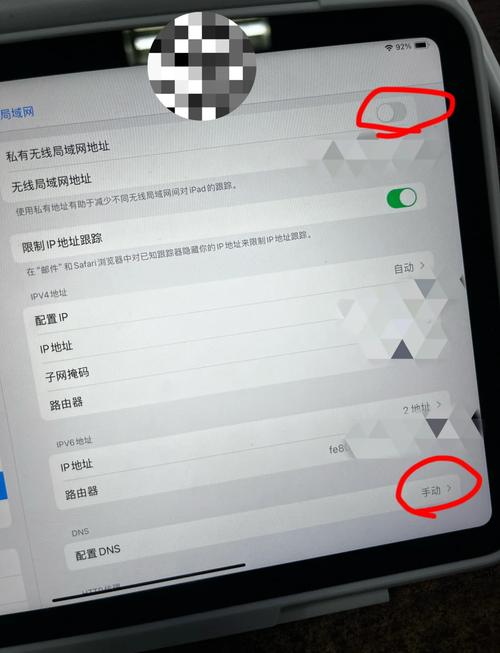
检查iPad的网络设置是首要步骤,进入“设置”>“Wi-Fi”,确保Wi-Fi开关已开启,并尝试点击“忽略此网络”后重新输入密码连接,如果问题依旧,可以尝试重启iPad和路由器,这是解决临时性故障的有效方法,确认路由器是否正常工作,其他设备能否成功连接同一网络,如果其他设备也无法连接,可能是路由器本身的问题,需重启路由器或联系网络服务提供商,检查iPad的系统版本是否过旧,过时的系统可能与某些路由器不兼容,建议通过“设置”>“通用”>“软件更新”检查并安装最新系统。
排除网络信号干扰问题,Wi-Fi信号可能受到物理障碍、电子设备或频段冲突的影响,尝试将iPad靠近路由器,或切换至2.4GHz频段(5GHz频段穿墙能力较弱),在路由器设置中,可以通过修改Wi-Fi信道减少干扰,例如将信道从“自动”改为1、6或11等常用信道,如果使用的是公共Wi-Fi,可能是网络限制或认证问题,建议尝试其他网络或联系网络管理员。
iPad的网络配置文件可能损坏,导致无法正常连接,可以通过“设置”>“通用”>“还原”>“还原网络设置”来重置网络配置,但注意此操作会清除所有 saved Wi-Fi 密码和蜂窝网络设置,需重新配置,还原后尝试重新连接网络,观察问题是否解决,如果问题依旧,可能是硬件故障,如Wi-Fi模块损坏,建议联系Apple官方售后进行检测。
以下是针对常见问题的排查步骤表格,帮助用户快速定位问题:

| 排查步骤 | 操作说明 | 预期结果 |
|---|---|---|
| 检查Wi-Fi开关 | 进入“设置”>“Wi-Fi”,确保开关为绿色开启状态 | Wi-Fi功能已启用 |
| 忽略网络并重连 | 在Wi-Fi列表中选择当前网络,点击“忽略此网络”,重新输入密码连接 | 重新建立网络连接 |
| 重启设备 | 长按电源键滑动关机,等待30秒后重启 | 临时性软件故障修复 |
| 检查路由器 | 确认路由器指示灯正常,其他设备可连接 | 排除路由器故障 |
| 切换Wi-Fi频段 | 在路由器设置中将频段切换为2.4GHz | 改善信号稳定性 |
| 还原网络设置 | 进入“设置”>“通用”>“还原”>“还原网络设置” | 清除损坏的网络配置 |
如果以上方法均无效,可能是iPad的系统软件存在严重问题,建议通过iTunes或Finder进行恢复模式下的系统重装,操作前需备份重要数据,连接电脑后,按特定组合键进入恢复模式,按照提示选择“更新”或“恢复”,若问题仍未解决,可能是硬件故障,需联系Apple技术支持或前往授权维修点检测。
相关问答FAQs:
Q1:iPad显示“无法加入网络”但其他设备可以正常连接,怎么办?
A1:这种情况可能是iPad的网络配置与路由器不兼容,首先尝试“忽略此网络”后重新连接,若无效,可还原iPad的网络设置(注意备份Wi-Fi密码),检查路由器是否开启了MAC地址过滤,若开启需将iPad的MAC地址添加到允许列表中,若问题依旧,可能是iPad的Wi-Fi模块故障,建议联系售后检测。
Q2:iPad连接Wi-Fi时频繁断开,如何解决?
A2:频繁断网通常由信号干扰、路由器故障或系统问题导致,首先将iPad靠近路由器,排除距离因素;尝试切换至2.4GHz频段或更新路由器固件,若问题持续,可备份iPad数据后还原所有设置,或通过iTunes恢复系统,若仅特定Wi-Fi网络断开,可能是该网络设置问题,建议联系网络管理员调整路由器参数。