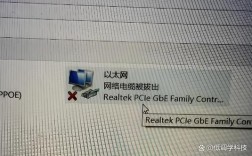
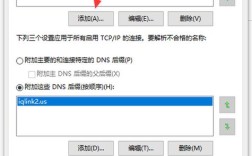
在讨论WiFi网络延迟设置时,首先需要明确一个核心概念:WiFi网络延迟(Latency)通常指的是数据从发送端到接收端所需的时间,单位为毫秒(ms),低延迟意味着数据传输速度快,对实时应用(如在线游戏、视频会议、远程控制等)至关重要,WiFi网络的延迟受多种因素影响,包括硬件设备、网络环境、配置参数等,需要强调的是,“设置延迟”本身并不是一个常规操作,因为延迟是网络环境综合作用的结果,我们无法直接“设置”一个特定的延迟值,但可以通过优化网络配置来降低或稳定延迟,以下从多个维度详细阐述如何通过调整和优化相关参数来改善WiFi网络延迟。
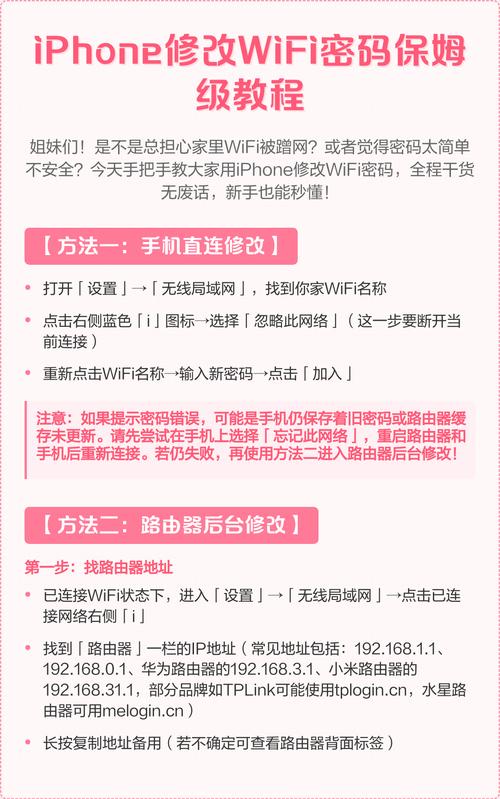
理解WiFi延迟的主要来源
在优化之前,需先了解延迟的成因,才能对症下药,常见延迟来源包括:
- 物理层因素:信号衰减、干扰(如蓝牙、微波炉、其他WiFi信号)、障碍物(墙体、金属物)导致数据重传。
- 网络拥塞:设备过多、带宽不足、数据包排队等待。
- 硬件性能:路由器/无线网卡的处理能力、天线增益、射频质量。
- 协议与配置:WiFi信道拥堵、加密方式、QoS(服务质量)策略不当。
通过路由器配置优化延迟
路由器是WiFi网络的核心,其配置参数直接影响延迟,以下是关键优化方向:
选择合适的WiFi频段和信道
WiFi频段分为2.4GHz和5GHz(及更新的6GHz),两者的特性和延迟表现不同:
- 4GHz:频段带宽窄(通常20MHz),易受干扰,但穿墙能力强;延迟相对较高,适合对带宽要求低但对距离敏感的场景。
- 5GHz:频段带宽宽(40MHz/80MHz),干扰少,传输速率高,延迟更低,适合实时应用;但穿墙能力弱,覆盖范围小。
优化建议:
- 优先连接5GHz频段(若设备支持),尤其在近距场景下。
- 手动设置信道:2.4GHz默认信道为1/6/11(避免重叠),5GHz可避开自动信道切换的延迟(如设置为36/40/44等非DFS信道)。
调整WiFi带宽和模式
- 带宽设置:5GHz频段支持20MHz/40MHz/80MHz带宽,带宽越大,速率越高,但抗干扰能力下降;若环境干扰多,可尝试降低带宽至40MHz以减少丢包和重传,从而降低延迟。
- 模式选择:在路由器后台设置“强制连接模式”(如802.11ac/ax),避免兼容旧设备时的速率协商延迟。
开启QoS(服务质量)策略
QoS可优先保障关键应用的带宽,减少其延迟。
- 基于应用的QoS:为游戏、视频会议等应用分配高优先级,限制P2P下载、在线视频等非实时应用的带宽。
- 基于设备的QoS:为游戏主机、电脑等低延迟需求设备分配固定带宽。
优化路由器固件和摆放位置
- 固件更新:厂商固件更新可能修复已知延迟问题,提升稳定性。
- 摆放位置:路由器置于开阔处,远离微波炉、蓝牙设备、金属障碍物,减少信号衰减和干扰;尽量远离地面和角落,避免多路径效应。
终端设备与网络环境优化
除路由器外,终端设备和网络环境同样影响延迟:
无线网卡驱动和设置
- 更新驱动:电脑/手机的无线网卡驱动过旧可能导致兼容性和性能问题,需及时更新。
- 关闭省电模式:设备的“WiFi省电”功能可能间歇性断开连接,增加延迟;建议关闭或在电源选项中设置为“高性能”。
减少设备连接数量
单个路由器可支持的设备数量有限(通常20-30台),设备过多会导致网络拥塞,可通过以下方式缓解:
- 断开不必要设备的连接(如智能家居设备若非必需,可暂时关闭WiFi)。
- 使用双频路由器,将设备分流至2.4GHz和5GHz频段。
有线连接优先(对低延迟场景)
若设备支持(如电脑、游戏主机),优先使用网线连接路由器,WiFi的无线链路本身存在信号波动,有线连接可彻底避免无线干扰,延迟通常更低(<1ms vs WiFi的10-50ms)。
高级设置:针对特定场景的优化
对于专业用户(如电竞玩家、直播主播),可进一步调整以下参数:
调整MTU(最大传输单元)
MTU指数据包的最大大小,默认通常为1500字节,若网络中存在大量小数据包(如游戏指令),可尝试降低MTU(如1492),减少分片和重传,降低延迟。
测试方法:使用ping命令测试不同MTU值(如ping -f -l 1492 网关IP),找到无丢包的最大MTU值。
开启AirFair(公平竞争)功能
部分路由器支持AirFair功能,可限制单个设备的带宽占用,避免某一设备大量占用带宽导致其他设备延迟飙升。
使用WiFi加速器或Mesh组网
- WiFi加速器:通过电力线或专用信号扩展器增强信号,减少因信号弱导致的重传延迟。
- Mesh组网:大户型场景下,Mesh路由器可实现无缝漫游,设备在不同节点切换时不会断网,降低切换延迟。
延迟测试与问题排查
优化后需通过工具验证效果,常见测试方法:
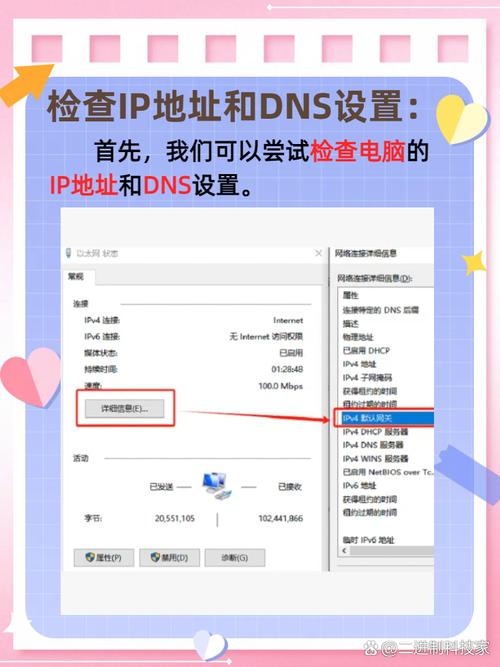
- ping命令:在命令行中执行
ping 目标IP(如网关或游戏服务器),观察平均延迟(ms)和丢包率。 - 专业工具:如Wireshark(抓包分析延迟来源)、Network Insight(网络性能监控)。
- 在线测试:Speedtest.net、Fast.com等可测试延迟、抖动(Jitter)和丢包率。
常见问题排查:
- 若延迟高且丢包多,可能是信号干扰,尝试更换信道或远离干扰源。
- 若延迟波动大(抖动严重),可能是网络拥塞,需检查QoS设置或减少设备连接。
相关问答FAQs
Q1:为什么我的WiFi延迟时高时低,如何稳定延迟?
A:WiFi延迟波动通常由信号干扰、网络拥塞或设备切换导致,解决方法包括:①手动设置固定WiFi信道,避免自动切换延迟;②开启QoS优先保障关键应用;③减少同频设备干扰(如关闭2.4GHz蓝牙设备);④若使用双频路由器,将实时设备连接至5GHz频段,可尝试更新路由器固件或更换支持MU-MIMO(多用户多入多出)的路由器,提升多设备并发稳定性。
Q2:游戏延迟高,是否可以通过增加路由器发射功率来改善?
A:不建议随意增加路由器发射功率,发射功率过高可能导致信号过强,反而加剧设备间的干扰(尤其是在多设备环境下),且可能违反当地无线电管理规定,正确的做法是:①优化路由器摆放位置,确保信号覆盖无死角;②选择5GHz频段和低干扰信道;③开启游戏专用QoS;④若距离过远,考虑使用Mesh组网或WiFi信号放大器(而非单纯提高发射功率)。