在没有网络连接的环境中安装网卡驱动,确实是一个相对复杂但并非无法完成的任务,这通常发生在全新的系统安装、系统重装、或者网卡驱动意外损坏且无法访问网络的情况下,整个过程的核心在于提前准备好驱动文件,并利用系统内置的离线安装功能或手动安装的方式来完成,以下将详细阐述整个过程,涵盖准备工作、驱动获取、安装方法以及常见问题的解决方案。
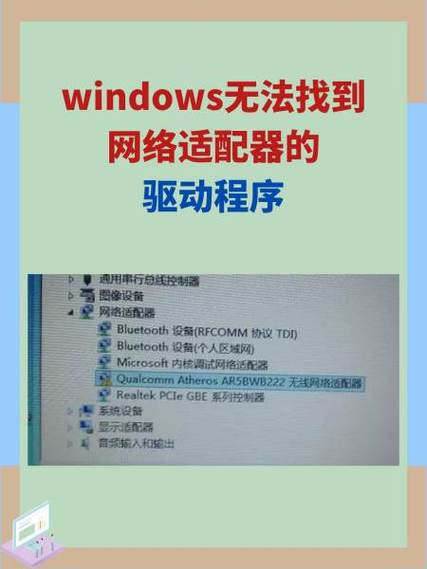
最关键的一步是提前准备工作,在拥有网络连接的电脑上,你需要确定当前电脑网卡的型号,确定网卡型号是获取正确驱动的前提,通常可以通过以下几种方式来查询:1. 打开“设备管理器”(可以通过右键点击“此电脑”或“我的电脑”,选择“管理”进入,或者在开始菜单搜索“devmgmt.msc”),在“网络适配器”类别下,找到你的网卡设备,其名称通常会包含制造商和型号信息,Intel(R) Ethernet Connection I217-LM”或“Realtek PCIe GBE Family Controller”,记下这个完整的名称,2. 使用一些系统信息工具,如CPU-Z、鲁大师等第三方软件,它们可以更详细地列出硬件信息,包括网卡的具体型号和芯片组,3. 查看电脑主机或笔记本底部的标签,上面通常会标注主要的硬件配置信息,一旦准确获取了网卡型号,下一步就是下载对应的驱动程序,最可靠的来源是网卡芯片制造商的官方网站,例如Intel、Realtek、Broadcom等,访问这些网站的“支持”或“下载”区域,根据你查到的型号和你的操作系统版本(例如Windows 10 64位或Windows 11 32位)下载最新的驱动程序包,下载的文件通常是.exe可执行文件或.zip压缩包,为了确保万无一失,建议将下载好的驱动文件复制到至少两个不同的U盘或移动硬盘中,一份作为主用,一份作为备用,为了应对最坏的情况,比如连设备管理器都无法打开,你还应该提前准备好一个Windows系统的安装U盘,这个U盘最好是通过微软官方工具制作,并包含了你当前系统使用的相同版本和架构(如64位)的Windows。
准备工作就绪后,接下来就是进入没有网络的目标电脑进行操作,将准备好的U盘插入电脑,开机后,如果系统已经进入桌面但无法识别网络,那么我们可以首先尝试利用Windows系统自带的驱动搜索功能,右键点击“开始”按钮,选择“运行”,输入“devmgmt.msc”并回车,再次打开设备管理器,在“网络适配器”列表中,找到那个带有黄色感叹号的未知设备,这就是驱动未正确安装的网卡,右键点击它,选择“更新驱动程序”,在弹出的窗口中,选择“浏览我的计算机以查找驱动程序”,点击“浏览”按钮,指向你之前存放在U盘中的驱动文件位置,这里需要注意,如果你下载的是.exe安装包,需要先将其解压,然后指向解压后的文件夹(通常是包含.inf文件的目录),如果你下载的是.zip压缩包,也需要先在另一台电脑上解压,再将解压后的文件夹复制到U盘上,系统会自动在该文件夹及其子文件夹中搜索合适的驱动程序并进行安装,如果成功,网卡图标上的黄色感叹号会消失,网络连接状态也会恢复正常,这种方法适用于大多数情况,尤其是驱动文件与系统版本匹配度高的时候。
如果系统自带的驱动搜索功能无法找到或安装驱动,那么就需要进行手动安装,手动安装的精确度更高,但操作也更繁琐,同样在设备管理器中右键点击有问题的网卡设备,选择“属性”,在“详细信息”选项卡中,从“属性”下拉菜单中选择“硬件Id”,在“值”一栏中,你会看到一串类似“VEN_10EC&DEV_8168&SUBSYS_84321043&REV10”的代码。“VEN”后面的部分是制造商ID,“DEV_”后面的是设备ID,这些十六进制代码是识别硬件最准确的方式,将这个完整的硬件Id字符串复制下来,回到你的U盘,找到之前下载并解压好的驱动文件夹,驱动文件夹中会有多个以.inf为后缀的文件,这些是驱动安装信息文件,用记事本打开每一个.inf文件,在其中搜索你刚刚复制的硬件Id字符串,或者搜索其关键部分(如DEV_后面的8168),当找到包含该Id的.inf文件时,记下这个文件的名称及其所在的完整路径,再次在设备管理器中右键点击网卡,选择“更新驱动程序”,然后选择“浏览我的计算机以查找驱动程序”,但这次不要让系统自动搜索,而是点击“让我从计算机上的可用驱动程序列表中选择”,在列表中,选择“从磁盘安装”,点击“浏览”,然后手动定位到你刚刚找到的那个正确的.inf文件并打开,系统会列出该.inf文件支持的硬件设备,选择与你网卡匹配的型号,点击“下一步”,系统便会开始手动安装驱动程序,这种方法虽然步骤多,但成功率高,尤其是在驱动文件与设备管理器显示的型号不完全对应时。
还有一种特殊情况,即系统无法启动到桌面,例如在重装系统后首次进入时就需要网络驱动来配置系统更新,Windows安装程序提供了一些离线驱动注入选项,在进入Windows安装界面时,当提示“你想执行什么操作?”时,选择“为另一台计算机安装Windows”,在接下来的“你想将Windows安装在哪里?”界面,不要选择分区,而是点击左下角的“加载驱动”按钮,点击“浏览”,然后插入你的U盘,找到存放驱动文件的文件夹,选择并加载,安装程序会扫描并显示可用的驱动,选择与你硬件匹配的驱动后,点击“下一步”,然后就可以正常选择分区并进行系统安装了,一些品牌电脑(如戴尔、惠普、联想)会提供官方的驱动管理工具,即使在没有网络的情况下,只要将对应的驱动包解压到U盘并插入电脑,运行其中的应用程序,它也能自动检测硬件并安装驱动,这通常是最便捷的方式。
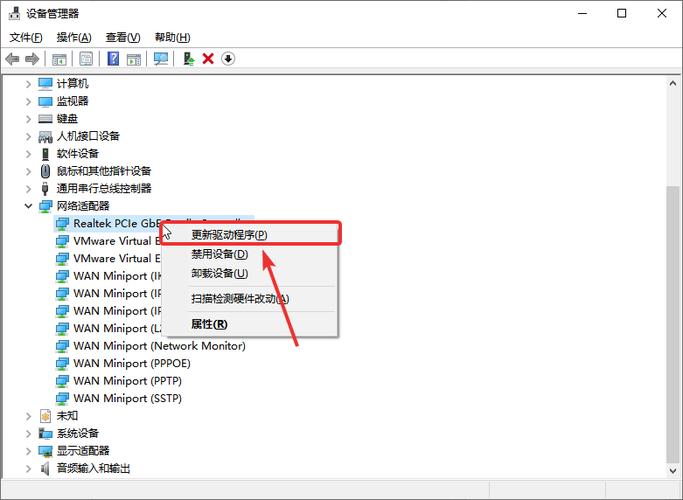
在整个过程中,可能会遇到一些问题,驱动文件与系统版本不匹配,导致安装失败,解决方法是务必在下载驱动时确认操作系统的版本和架构(32位或64位),另一个常见问题是驱动文件损坏或不完整,因此建议从官方网站下载,并使用多个U盘备份,如果安装后网卡仍无法工作,可以尝试在设备管理器中“卸载设备”(勾选“删除此设备的驱动程序软件”),然后重启电脑,让系统重新尝试识别和安装。
为了更好地总结和参考,以下是一个关键步骤的简要表格:
| 阶段 | 核心任务 | 具体操作 | 注意事项 |
|---|---|---|---|
| 准备阶段 | 确定网卡型号 | 设备管理器查看、第三方软件、机身标签 | 记录完整准确的型号名称或硬件ID |
| 准备阶段 | 下载并保存驱动 | 访问芯片商官网,根据型号和系统版本下载 | 下载.exe或.zip文件,解压后存入U盘 |
| 安装阶段 | 尝试系统自动更新 | 设备管理器更新驱动,浏览U盘中的驱动文件夹 | 指向解压后的文件夹,而非.exe文件本身 |
| 安装阶段 | 手动指定驱动 | 通过硬件ID找到正确的.inf文件,手动加载 | 在“从磁盘安装”中选择正确的.inf文件 |
| 特殊情况 | 系统安装时 | Windows安装界面加载驱动 | 选择“为另一台计算机安装Windows”后操作 |
针对一些常见疑问,提供以下FAQs:
如果我的电脑是全新的,连设备管理器都打不开,该怎么办? 解答:对于全新电脑,如果连系统都无法正常进入桌面,最稳妥的方法是使用该电脑品牌官方提供的系统恢复U盘或驱动恢复U盘,许多品牌电脑在出厂时会附带这样的工具,或者允许用户从其官网下载制作,使用这类工具,通常可以一键自动检测并安装包括网卡在内的所有必要驱动,如果没有官方工具,那么你必须在另一台电脑上完成所有准备工作,包括制作Windows安装U盘,并确保该U盘里包含了你下载好的网卡驱动文件,然后在安装Windows的过程中,按照上述“特殊情况”中的方法,在加载驱动界面插入U盘并加载网卡驱动,以便完成系统安装。

手动安装时,在.inf文件中找不到对应的硬件ID,或者系统提示“没有找到适合设备的驱动程序”,这是什么原因? 解答:这种情况通常有几个原因,第一,你下载的驱动版本可能过旧或过新,与你的硬件或系统不完全兼容,建议返回官网,尝试下载其他版本的驱动,特别是“旧版本”驱动,有时新版本可能不再支持较旧的硬件,第二,你下载的驱动文件可能不完整或已损坏,请重新从官网下载,并检查文件大小是否正常,第三,硬件ID的记录可能有误,或者网卡存在多个变种,导致ID不完全匹配,可以尝试在设备管理器中查看“网络适配器”下的其他未知设备,或者尝试在驱动文件夹中寻找.inf文件里包含相似ID(如只匹配DEV部分)的驱动进行尝试,第四,驱动文件夹结构可能比较复杂,你可能需要逐个打开子文件夹中的.inf文件进行搜索,而不是只看根目录下的文件,如果所有方法都无效,可能需要考虑使用更通用的驱动,或者联系硬件制造商寻求技术支持。