tlwr886n网络异常问题可能由多种因素导致,用户在实际使用中常遇到无法连接、频繁掉线、速度缓慢或指示灯异常等情况,这类问题通常涉及硬件故障、配置错误、环境干扰或固件问题,需逐步排查定位原因,以下从常见故障现象、排查步骤及解决方案展开说明,帮助用户快速恢复网络稳定。
网络异常的具体表现多样,部分用户反映设备无法启动,电源指示灯不亮或闪烁,可能是供电不足或硬件损坏;若指示灯正常但无法连接Wi-Fi,需检查无线设置是否正确;频繁掉线则可能受信号干扰或DHCP冲突影响;而下载/上传速度明显低于宽带套餐,通常与带宽占用、路由器性能或线路质量有关,针对这些现象,建议用户先通过设备指示灯状态和系统日志初步判断故障类型,再针对性排查。
硬件层面,需确认路由器供电稳定,适配器电压是否匹配(通常为12V/1A),接口是否松动,若设备长期工作在高负载环境(如多设备同时连接高清视频),散热不良可能导致芯片过热而掉线,建议放置通风处,避免堆放杂物,网线连接故障也常见,可尝试更换网线或检查入户线路接口,水晶头氧化会导致传输中断,对于硬件损坏的情况,如电源模块烧毁或无线模块故障,需联系售后维修或更换设备。
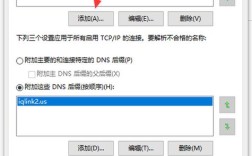
软件配置方面,错误的参数设置是网络异常的主因之一,用户需登录管理界面(默认地址192.168.1.1,账号密码admin),检查WAN口设置是否与宽带类型匹配(如PPPoE需输入账号密码),DHCP服务是否启用(若多台设备获取不到IP,可关闭后重启),信道干扰问题可通过无线设置切换至5GHz频段或手动修改2.4GHz信道(避开1、6、11以外的拥挤信道),固件版本过旧可能存在兼容性漏洞,建议通过管理界面“系统工具-固件升级”更新至最新版本,升级前需备份配置避免丢失。
环境干扰因素也不容忽视,路由器附近若存在微波炉、蓝牙设备或无绳电话,可能导致2.4GHz信号衰减,建议远离此类电器或调整路由器位置,墙体障碍物过厚(如钢筋混凝土)会削弱信号覆盖,可尝试挂墙安装或添加Wi-Fi扩展器,多台路由器信号重叠时,需修改管理地址和SSID避免冲突,例如将主路由设为192.168.1.1,副路由设为192.168.0.1。
若以上步骤均无法解决,可尝试恢复出厂设置(长按Reset按钮10秒),重新配置向导,对于复杂问题,可通过Telnet命令查看系统日志,分析错误代码(如“DHCP DISCOVER timeout”表示DHCP服务异常),或联系TP-LINK技术支持提供远程协助。
相关问答FAQs
Q1:TL-WR886N频繁掉线,如何判断是路由器问题还是宽带问题?
A:可先断开路由器,将电脑直连入户网线,若此时网络稳定,则说明问题出在路由器;若直连仍频繁掉线,需联系宽带运营商检查线路或光猫状态,路由器问题可通过更新固件、更换信道或恢复出厂设置排查。
Q2:TL-WR886N无线速度慢,有线连接正常怎么办?
A:优先检查无线终端是否支持高速率协议(如802.11ac),路由器无线设置是否开启“最高速率”;若终端距离路由器较远,建议靠近测试或使用Wi-Fi分析仪信道优化工具;关闭QoS限速、减少同时连接设备数量也可提升速度。