在Windows 7系统中设置网络共享可以让多台设备之间方便地传输文件、打印机等资源,无论是家庭局域网还是小型办公环境都能提升协作效率,以下是详细的设置步骤和注意事项,涵盖共享准备、文件共享、打印机共享及常见问题解决等内容。
共享前的准备工作
-
网络类型确认:确保所有需要共享的设备处于同一网络类型(如“家庭网络”或“工作网络”),右键点击任务栏网络图标,选择“打开网络和共享中心”,在左侧点击“更改高级共享设置”,检查当前网络配置文件,并确保“网络发现”和“文件和打印机共享”已启用(默认情况下家庭网络和工作网络会自动启用,需勾选“启用网络发现”和“启用文件和打印机共享”)。
-
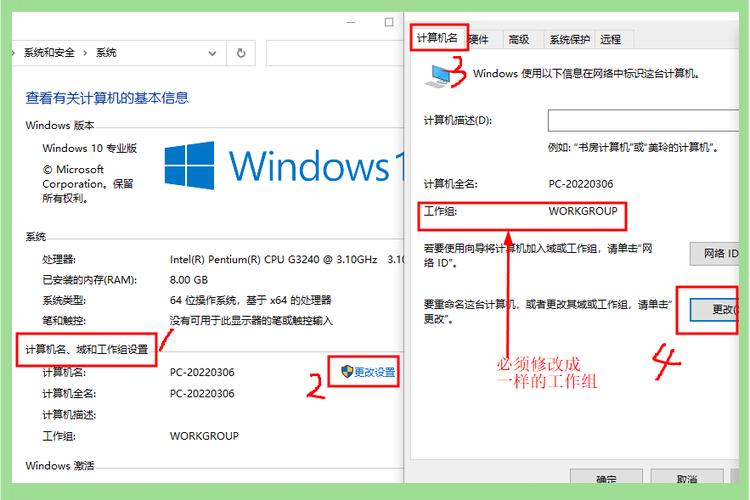
计算机名称设置:为每台设备设置唯一的计算机名称,便于识别,右键点击“计算机”选择“属性”,点击“更改设置”,在“计算机名”选项卡中修改名称并重启。
-
用户账户配置:若需通过不同账户访问共享资源,需在控制面板的“用户账户”中创建对应账户,并在共享时设置权限,若希望匿名访问,需启用“来宾账户”(默认禁用,在“管理工具→本地安全策略→本地策略→安全选项”中,将“账户:来宾账户状态”设为“已启用”,并将“网络访问:本地账户的共享和安全模型”改为“经典 - 本地用户以自己的身份验证”)。
文件共享设置
共享文件夹准备
- 选择需要共享的文件夹(如D盘的“Share”文件夹),右键点击选择“属性”,切换到“共享”选项卡,点击“共享”按钮。
- 在弹出的对话框中输入允许访问的用户名( Everyone 表示所有用户),点击“添加”,设置权限级别(读取或读取/写入),点击“共享”完成。
高级共享设置
- 在文件夹属性的“共享”选项卡中,点击“高级共享”,勾选“共享此文件夹”,可设置共享名称(默认为文件夹名,可自定义)、用户限制(最大连接数)。
- 切换到“权限”按钮,添加用户或用户组,勾选“允许”的权限(完全控制、更改、读取),建议根据需求分配最小权限,避免安全风险。
访问共享文件夹
- 同一局域网内访问:在资源管理器地址栏输入“\计算机名称”或“\IP地址”(如“\WIN7-PC”或“\192.168.1.100”),按回车即可访问共享文件夹。
- 映射网络驱动器(可选):右键点击“计算机”选择“映射网络驱动器”,选择驱动器盘符,输入共享路径,勾选“登录时重新连接”,点击完成即可像本地磁盘一样访问。
打印机共享设置
打印机共享准备
- 连接打印机到某台Win7主机(称为主机),确保驱动安装正常,在“设备和打印机”窗口中,右键点击目标打印机选择“打印机属性”,切换到“共享”选项卡,勾选“共享这台打印机”,设置共享名称(如“HP_LaserJet”)。
客户端添加共享打印机
- 在其他Win7设备(客户端)上,打开“设备和打印机”,点击“添加打印机”,选择“添加网络、无线或Bluetooth打印机”,系统会自动搜索局域网内的共享打印机,选择目标打印机并点击“下一步”,按提示完成驱动安装(若系统未自动安装,需手动从主机下载对应驱动)。
常见问题解决
-
无法访问共享文件夹,提示“找不到网络路径”
 (图片来源网络,侵删)
- 检查网络连接:确保设备在同一局域网,且网络发现和文件共享已启用。
- 关闭防火墙:临时测试时,可在“控制面板→Windows防火墙→允许程序或功能通过Windows防火墙”中勾选“文件和打印机共享”。
- 启用SMB协议:在“控制面板→程序→打开或关闭Windows功能”中,确保“SMB 1.0/CIFS文件共享支持”已勾选(部分旧版设备依赖此协议)。
-
共享文件夹权限设置错误,无法写入文件
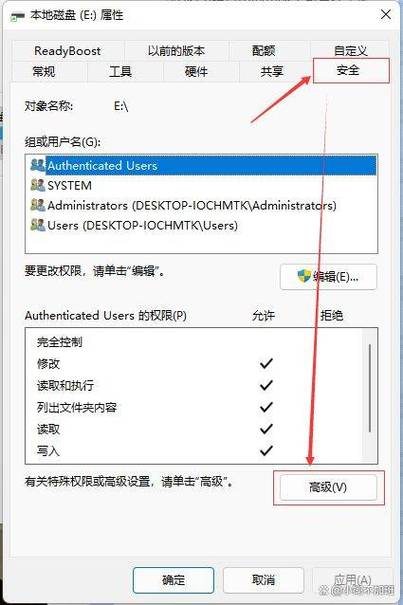
- 检查共享权限和NTFS权限:在“高级共享”中设置的权限与文件夹属性“安全”选项卡的权限需一致,例如需写入权限时,两者均需勾选“更改”或“完全控制”。
- 取用简单共享:若使用家庭网络,可在“文件夹选项→查看”中取消勾选“使用共享向导(推荐)”,以便手动设置高级权限。
网络共享安全注意事项
- 定期更改共享文件夹密码,避免使用弱密码。
- 及时关闭不必要的共享,在“计算机→管理→共享文件夹”中查看当前共享状态,删除未使用的共享项。
- 敏感文件建议通过加密方式存储,或仅对特定用户开放权限。
相关问答FAQs
问题1:为什么在Win7中无法看到局域网内的其他计算机?
解答:通常是因为网络发现功能未启用或防火墙拦截,请进入“网络和共享中心”,点击“更改高级共享设置”,确保当前网络配置文件中“启用网络发现”已勾选;同时检查Windows防火墙,允许“文件和打印机共享”通过,若问题仍存在,可在“服务”中确保“Function Discovery Resource Publication”和“SSDP Discovery”服务已启动(运行services.msc打开服务管理)。
问题2:如何设置共享文件夹的访问密码,防止未授权用户访问?
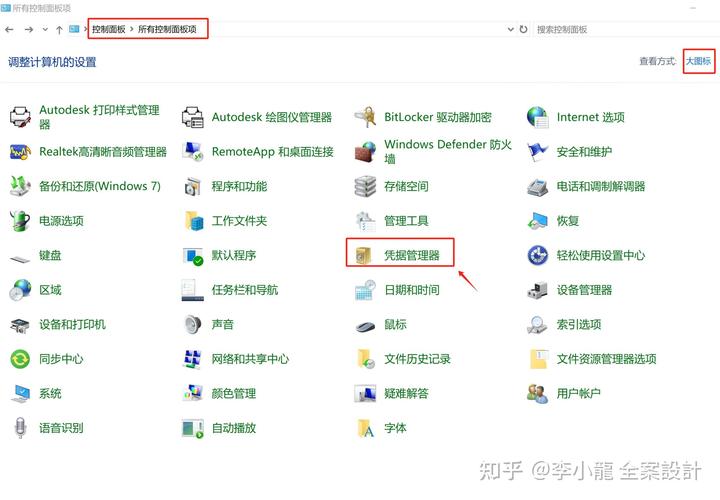
解答:若需密码验证,需关闭“来宾账户”并启用经典共享模式,在“本地安全策略”中,将“网络访问:本地账户的共享和安全模型”设置为“经典 - 本地用户以自己的身份验证”,创建共享时,仅添加指定用户(而非Everyone),并为其设置密码,访问时需输入正确的用户名和密码,或通过“控制面板→凭据管理器”保存凭据以实现自动登录。