施乐2110网络扫描方法详解
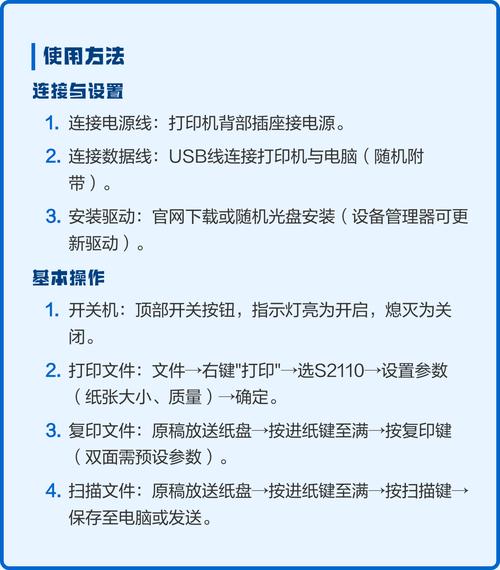
施乐2110作为一款功能全面的激光多功能一体机,其网络扫描功能为办公文档数字化管理提供了便捷高效的解决方案,通过局域网连接,用户无需依赖本地计算机即可直接将纸质文档扫描至指定位置,如网络文件夹、电子邮件或FTP服务器等,以下将详细介绍施乐2110的网络扫描设置与操作流程,帮助用户快速掌握这一实用功能。
网络扫描的前提条件是确保设备与局域网已正确连接,检查施乐2110的物理网络连接,确保网线已牢固插入设备LAN端口和路由器/交换机端口,通过设备控制面板的"网络设置"菜单确认IP地址配置,建议使用静态IP地址以避免因DHCP地址变更导致连接中断,在浏览器中输入设备IP地址,进入设备管理页面,验证网络连通性及固件版本是否为最新,必要时通过"系统设置"进行固件升级以获得最佳兼容性和功能支持。
接下来需要在计算机端安装施乐2110的扫描驱动程序,访问施乐官方网站下载最新版的"WorkCentre Driver"或"Global Print Driver",运行安装程序时选择"网络安装"模式,安装过程中会自动搜索局域网内的设备,选择对应的施乐2110型号,根据向导完成驱动配置,安装完成后,在计算机的"设备和打印机"列表中会出现设备图标,右键点击选择"扫描首选项"可自定义扫描参数,如分辨率、色彩模式、文件格式(PDF/JPEG/TIFF等)及纸张尺寸等。
在设备端进行网络扫描的基本设置是关键步骤,通过控制面板进入"扫描"菜单,选择"网络扫描设置",在"目标位置"选项中,需配置扫描文件的存储路径,常见的存储类型包括网络文件夹(SMB)、FTP服务器和电子邮件地址,以网络文件夹为例,需输入服务器的IP地址、共享文件夹名称、用户名及密码,建议勾选"测试连接"功能验证配置是否正确,对于FTP服务器,需设置FTP地址、端口、登录凭据及目标目录路径;电子邮件扫描则需配置SMTP服务器信息及发件人地址。
扫描文件的命名规则和高级设置同样重要,在"扫描设置"菜单中,可自定义文件命名模板,支持使用日期、时间、序列号等变量,便于文件管理,启用"自动旋转"功能可确保扫描后的文档方向正确,"自动裁剪"则能去除页面边缘空白,对于多页文档,建议选择"多页文件"选项,将所有页面合并为单个PDF文件,避免产生过多零散文件,可根据文档类型调整图像处理参数,如文本文档采用200dpi黑白模式以减小文件体积,照片类文档则建议使用300dpi彩色模式以保留细节细节。
完成上述设置后,即可开始执行网络扫描操作,在施乐2110控制面板放置原稿于ADF(自动输稿器)或玻璃扫描台,注意纸张方向和面朝设置,选择"扫描"功能,在"扫描到"菜单中选择之前配置的网络目标位置(如"网络文件夹"),可在此处临时调整扫描参数,如分辨率、色彩模式等,确认无误后按"开始"键,设备开始扫描,扫描完成后可通过计算机访问目标位置查看文件,若扫描过程中出现错误,可查看设备屏幕提示或通过系统日志排查问题,常见错误包括网络连接中断、权限不足或存储空间不足等。
针对企业级应用,施乐2110支持通过Web界面进行高级网络扫描管理,在浏览器中输入设备IP地址,登录管理员账户后进入"扫描配置"页面,可在此创建多个扫描配置文件,分配给不同用户或部门,例如财务部门扫描至加密文件夹,市场部扫描至公共共享盘,启用"用户认证"功能可要求扫描前输入工号和密码,确保文档安全,通过"扫描日志"功能可追踪扫描记录,包括操作者、时间、文件大小等信息,满足审计需求,对于批量扫描任务,可使用"作业保存"功能将扫描参数保存为预设方案,下次直接调用即可。
为确保网络扫描的稳定性和安全性,建议定期进行维护,每周清理ADF进纸通道的纸屑灰尘,避免卡纸导致扫描中断,每月检查网络线缆连接状态,更换老化网线,在安全方面,禁用不必要的网络服务端口,定期更改设备管理员密码,避免未授权访问,对于敏感文档,可在扫描后启用"PDF加密"功能,设置打开密码,合理规划存储空间,定期清理目标文件夹中的旧文件,避免因存储不足导致扫描失败。
相关问答FAQs:
-
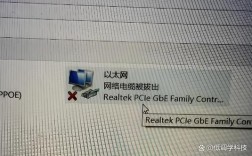
问:扫描时提示"网络连接失败"怎么办? 答:首先检查设备与网络的物理连接,确保网线插紧,然后进入设备Web管理界面,在"网络设置"中重新获取IP地址或手动配置正确的IP、子网掩码、网关,在计算机上通过"运行"输入"\设备IP地址"测试能否访问设备共享资源,若无法访问则可能是防火墙拦截,需关闭计算机和设备防火墙后重试,若问题依旧,可尝试重启设备和路由器。
-
问:如何设置扫描文件自动按日期分类存储? 答:在设备"网络扫描设置"中,选择目标网络文件夹后,点击"高级设置",在"文件命名"选项中,选择"自定义命名"并输入变量,扫描%Y%m%d%H%M%S"(Y代表年份,%m代表月份,%d代表日期,%H代表小时,%M代表分钟,%S代表秒),这样每次扫描的文件会自动包含时间戳,便于按日期查找,若需按日期分文件夹,需在服务器端配置脚本或使用支持自动归档的NAS设备。