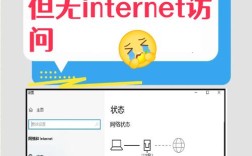
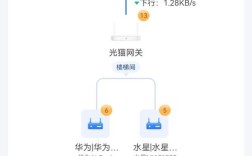
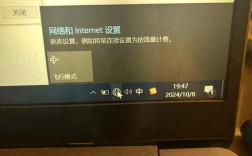
在日常使用电脑或移动设备的过程中,网络连接图标显示红叉却仍能正常上网的情况并不罕见,这种现象看似矛盾,实则背后隐藏着多种可能的技术原因,从系统显示逻辑到网络适配器状态,从DNS配置到第三方软件干扰,需要逐一排查才能准确判断问题根源,本文将详细分析这一异常现象的常见原因、排查步骤及解决方案,帮助用户全面理解网络连接状态与实际网络访问能力之间的关联机制。
现象解析:红叉显示的本质与网络访问的矛盾
网络连接图标中的红叉通常由操作系统或网络管理工具生成,其核心逻辑是检测本地网络适配器(如网卡、无线网卡)的物理连接状态或与本地路由器的通信状态,当系统检测到适配器未正确连接、驱动异常或无法与默认网关通信时,会触发红叉警告,网络访问能力依赖于更底层的网络协议栈,只要IP配置正确、DNS解析可用且路由路径畅通,即使本地连接状态显示异常,仍可能通过其他途径(如备用网关、代理服务器或直接连接)实现上网,这种"状态显示"与"功能实现"的分离,正是矛盾现象产生的技术基础。
常见原因分类与深度分析
(一)系统显示逻辑偏差
-
网络适配器状态误判
Windows系统中的"网络和共享中心"或macOS的"网络偏好设置"可能因驱动程序bug或系统缓存错误,错误地将正常工作的适配器标记为"未连接",某些Realtek网卡驱动在待机唤醒后会出现状态延迟,导致红叉持续显示数分钟,但实际网络流量正常传输。 -
DHCP与IP配置不同步
当设备通过DHCP自动获取IP地址时,若租约更新失败或IP冲突,系统可能认为网络不可用,但若设备仍保留有效IP(如169.254.x.x的私有地址)且配置了正确的DNS,仍可通过特定网络(如企业内网)访问资源,下表对比了不同IP状态下的网络访问能力:IP地址类型 网关状态 DNS配置 可访问范围 红叉可能性 DHCP获取(正常) 正常 正常 公网+内网 低 DHCP获取(冲突) 无/错误 正常 部分内网资源 高 静态配置 正确 正确 取决于路由配置 中 APIPA(169.254) 无 手动配置 本地广播域(无网关时) 极高
(二)网络协议栈异常
-
TCP/IP协议栈损坏
系统的TCP/IP协议栈可能因软件冲突或系统更新损坏,导致本地网络诊断功能异常(如ping网关失败),但实际应用层(如浏览器)仍能通过Socket连接建立通信,这种情况下,netsh int ip reset命令可重置协议栈,但需注意重置后需重启网络服务。 (图片来源网络,侵删)
 -
DNS解析独立于连接状态
DNS查询依赖特定的DNS服务器配置,与本地连接图标状态无关,若用户手动配置了可靠的公共DNS(如8.8.8.8),即使系统显示红叉,域名解析仍可能正常工作,从而实现上网。nslookup命令会返回正确结果,但ping默认网关可能失败。
(三)第三方软件干扰
-
安全软件网络防护模块
杀毒软件或防火墙的"网络防护"功能可能拦截系统对网络适配器的状态检测,导致红叉显示,但同时放行实际的网络流量,卡巴斯基的安全网络功能曾因规则冲突引发类似问题,禁用"网络攻击防护"后可恢复状态显示。 -
虚拟网卡冲突
安装VPN、虚拟机软件(如VMware)或远程桌面工具后,可能创建多个虚拟网卡,导致系统误判主网卡状态,设备管理器中可能显示"网络适配器"存在感叹号,但实际流量通过虚拟网卡传输。
(四)硬件与驱动问题
-
网卡驱动兼容性
某些版本的网卡驱动(尤其是老旧硬件的驱动)与当前操作系统不兼容,会导致驱动加载失败但网卡仍能工作,Windows 10更新后,部分Realtek RTL8169网卡可能出现"驱动程序无法加载"错误,但设备仍能通过基本驱动维持网络连接。 -
网线/无线信号不稳定
物理连接问题(如网线接触不良、Wi-Fi信道干扰)可能导致系统间歇性检测到连接中断,但网络协议栈通过重传机制维持了数据传输,形成"红叉但上网"的假象,网络监视器中可能显示大量丢包,但TCP连接仍能建立。
系统化排查步骤
(一)基础状态检查
-
确认网络访问真实性
打开命令提示符,依次执行以下命令:ping 8.8.8.8 -n 4 # 测试公网连通性 ping www.baidu.com -n 4 # 测试DNS解析 netstat -an | findstr "ESTABLISHED" # 查看活跃连接
若前两者均成功,则确认网络实际可用;若仅DNS解析成功,需检查路由配置。
-
检查网络适配器状态
- Windows: 打开"设备管理器",展开"网络适配器",查看是否有黄色感叹号;右键点击适配器选择"诊断"。
- macOS: 打开"网络偏好设置",选择当前连接,点击"诊断"按钮,查看系统检测报告。
(二)网络配置验证
-
IP配置检查
执行ipconfig /all(Windows)或ifconfig(macOS/Linux),查看:- 是否获取到有效IP(非169.254.x.x)
- 默认网关是否正确
- DNS服务器是否为预期值
-
路由表分析
执行route print(Windows)或netstat -rn(macOS/Linux),确认0.0.0.0(默认路由)是否存在且指向正确网关。
(三)软件与驱动排查
-
安全软件测试
暂时禁用防火墙和杀毒软件的网络防护功能,观察红叉是否消失,若消失,则需调整软件规则或更换安全软件。 -
驱动更新/回滚
通过设备管理器更新网卡驱动至最新版本,或回滚至之前稳定的版本,若问题持续,可尝试卸载驱动并重启,让系统自动安装通用驱动。
(四)系统级修复
-
网络重置
在Windows中,以管理员身份运行命令提示符,执行:netsh winsock reset netsh int ip reset ipconfig /release ipconfig /renew
完成后重启电脑。
-
系统文件检查
执行sfc /scannow修复系统文件,排除因系统损坏导致的网络状态异常。
解决方案与预防措施
-
针对显示逻辑偏差:
- 定期更新网卡驱动,避免使用测试版驱动。
- 在"网络和共享中心"中点击"更改适配器设置",禁用再重新启用适配器,刷新状态。
-
针对协议栈异常:
- 避免手动修改TCP/IP注册表项,如需配置,使用
netsh命令行工具。 - 为关键设备配置备用DNS服务器(如114.114.114.114),防止DNS故障导致网络中断。
- 避免手动修改TCP/IP注册表项,如需配置,使用
-
针对软件干扰:
- 限制同时安装多个安全软件,避免冲突。
- 虚拟机软件使用后,通过"Hyper-V管理器"禁用未使用的虚拟网卡。
-
针对硬件问题:
- 网线连接时,确保水晶头接触良好,或更换为屏蔽双绞线。
- Wi-Fi环境下,使用WiFi Analyzer类工具优化信道,减少干扰。
相关问答FAQs
问题1:为什么手机上也会出现Wi-Fi图标显示红叉但能上网的情况?
解答:移动设备上类似问题通常由系统bug或省电模式触发,iOS的"低电量模式"可能暂停网络状态检测以节省电量,但后台应用仍可使用蜂窝数据或已建立的Wi-Fi连接,部分国产安卓系统(如MIUI)的"网络加速"功能可能误判Wi-Fi状态,导致图标显示异常,可通过重启设备、关闭省电模式或重置网络设置(设置→系统→重置选项→重置WLAN)解决。
问题2:红叉出现后,网速是否可能受到影响?
解答:红叉本身不影响实际网速,但背后的原因可能导致性能下降,若因IP冲突导致使用APIPA地址(169.254.x.x),设备无法访问网关,此时仅能访问同一子网设备,无法访问公网,网速实际为0;若因网卡驱动异常,可能出现丢包或延迟增加,导致网速波动,建议通过ping测试和任务管理器(Windows)或活动监视器(macOS)监控网络性能,定位瓶颈。