苹果手机本身并没有直接显示实时网络速度的功能,但用户可以通过一些内置设置或第三方应用来查看网络状态、数据使用情况以及大致的网络速度信息,以下是几种常见的方法和详细操作步骤:
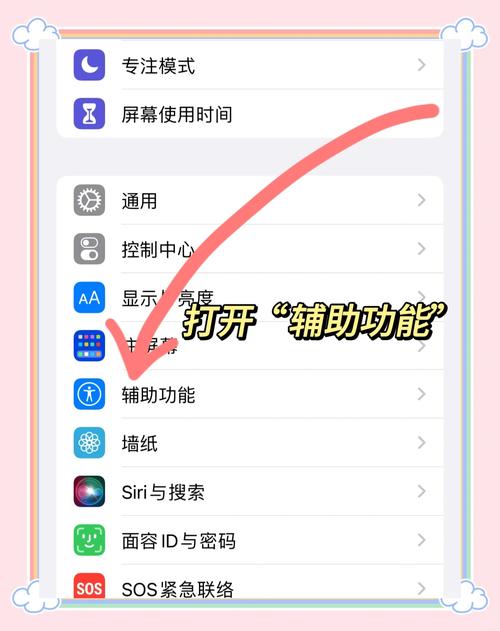
(图片来源网络,侵删)
通过“设置”查看网络状态和数据使用情况
虽然苹果手机不直接显示实时下载/上传速度,但可以在“设置”中查看蜂窝数据或Wi-Fi的使用情况,从而间接了解网络状态。
操作步骤:
- 打开“设置”,点击“蜂窝网络”(或“移动数据”)。
- 向下滑动,找到“蜂窝数据选项”或“Wi-Fi”,点击“使用情况统计”。
- 在这里可以看到当前周期内的蜂窝数据或Wi-Fi使用量,包括“已用蜂窝流量”和“已用Wi-Fi流量”。
局限性:
- 此功能仅显示累计数据使用量,不提供实时速度。
- 需要手动重置统计周期(如每月1日),无法实时监控当前网速。
使用第三方应用监控实时网速
通过App Store下载第三方网络监控工具,可以实时查看下载、上传速度以及网络延迟,推荐以下几款应用:
| 应用名称 | 功能特点 | 适用场景 |
|---|---|---|
| Speedtest by Ookla | 提供精准的下载/上传速度测试,支持历史记录和服务器选择 | 快速测试当前网络速度 |
| Network Speed Test | 微软出品,界面简洁,支持实时速度监控和Ping测试 | 需要长期监控网络稳定性 |
| Wi-Fi Analyzer | 除了测速,还能分析Wi-Fi信号强度、信道干扰,优化Wi-Fi连接 | 解决Wi-Fi卡顿、信号弱问题 |
操作步骤(以Speedtest为例):

(图片来源网络,侵删)
- 在App Store下载并打开Speedtest。
- 点击“开始测试”,应用会自动选择最佳服务器并显示实时速度。
- 测试完成后,可查看结果并保存历史记录。
通过Safari浏览器测试网速
无需下载应用,直接在Safari浏览器中访问测速网站(如www.speedtest.net或www.fast.com),即可快速查看网络速度。
操作步骤:
- 连接Wi-Fi或蜂窝网络后,打开Safari浏览器。
- 输入测速网址,点击“开始测试”。
- 等待测试完成,页面会显示下载、上传速度和延迟(Ping值)。
优点:
- 无需安装应用,方便快捷。
- 支持多设备对比(如电脑和手机同时测速)。
通过“活动监视器”查看实时网络流量(仅限越狱设备)
对于已越狱的苹果手机,可以通过Cydia安装“活动监视器”类工具(如SystemStatus),实时查看各应用的流量占用和网速。
注意事项:
- 越狱存在安全风险,不建议普通用户尝试。
通过路由器管理界面查看设备速度
如果使用家庭Wi-Fi,可通过路由器管理页面查看连接设备的实时速度。
操作步骤:
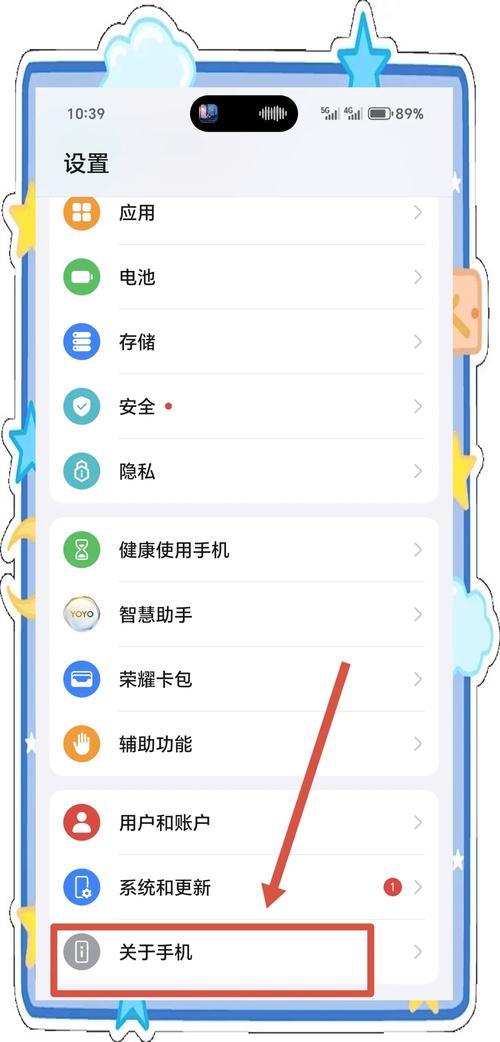
(图片来源网络,侵删)
- 连接Wi-Fi后,在浏览器中输入路由器管理地址(如
168.1.1)。 - 输入管理员账号和密码,登录路由器后台。
- 在“设备管理”或“流量监控”中找到当前手机设备,查看实时上传/下载速度。
局限性:
- 需要路由器支持该功能,部分家用路由器可能不提供详细数据。
通过“快捷指令”添加网速小组件
iOS 15及以上版本支持“快捷指令”,可以创建一个实时显示网速的小组件。
操作步骤:
- 打开“快捷指令”App,搜索“网速监控”相关指令(如“NetSpeed”)。
- 添加指令并创建小组件,添加到主屏幕。
- 小组件会实时显示当前网络速度(需依赖后台运行)。
注意事项:
- 部分指令可能需要开启“后台App刷新”权限,可能增加耗电量。
相关问答FAQs
Q1:为什么苹果手机没有内置实时网速显示功能?
A1:苹果出于系统流畅性和隐私保护的考虑,未在原生系统中提供实时网速显示功能,用户需通过第三方应用或浏览器间接测试,这也是为了减少后台进程对系统性能的影响。
Q2:测速时显示的速度与实际网速不符怎么办?
A2:可能原因包括:
- 网络拥堵:高峰时段或服务器负载过高会导致速度波动。
- 后台应用占用:测速时关闭其他应用,确保网络资源集中。
- 测速服务器距离:选择距离较近的服务器可提高准确性。
建议多次测试取平均值,或更换不同测速工具对比结果。