戴尔电脑连接无线网络是日常使用中的常见需求,无论是办公、学习还是娱乐,稳定的网络连接都至关重要,以下是详细的操作步骤和注意事项,帮助用户顺利完成无线网络的连接。

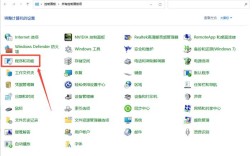
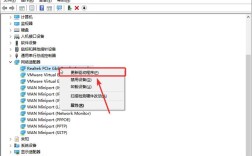
确保戴尔电脑的无线网卡已启用,大多数戴尔笔记本会在键盘上设有无线开关,通常是一个带有无线信号图标的按键(可能是F2、F12或其他功能键,具体取决于机型),通过按下“Fn+功能键”组合键可以开启或关闭无线功能,如果键盘上没有物理开关,可以通过操作系统启用:在Windows系统中,点击任务栏右下角的网络图标,确保“飞行模式”已关闭;或者进入“设置”>“网络和Internet”>“状态”,在“网络和共享中心”中点击“更改适配器设置”,右键点击“无线网络连接”,选择“启用”,如果无线网卡选项为灰色且无法点击,可能需要更新驱动程序,建议访问戴尔官方网站,根据电脑型号下载并安装最新的无线网卡驱动。
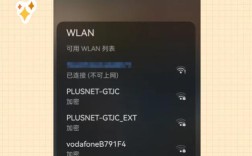
搜索并选择可用的无线网络,点击任务栏右下角的网络图标,系统会自动搜索周围可用的Wi-Fi网络,并列出网络名称(SSID),在列表中找到需要连接的网络,如果是公共网络,直接点击“连接”即可;如果是家庭或私人网络,且设置了密码,则需要输入正确的密码,密码输入时注意区分大小写,并确保键盘处于英文输入状态,如果网络名称未显示,可以点击“隐藏的网络”手动输入网络名称和密码进行连接。
在连接过程中,可能会遇到一些常见问题,如果搜索不到任何无线网络,可尝试重启电脑或无线路由器;或者检查无线网卡驱动是否正常,设备管理器中是否有黄色感叹号,如果连接后无法上网,可能是IP地址配置问题,可以尝试在“网络连接”中右键点击无线网络,选择“诊断”,或者手动设置IP地址和DNS为自动获取,距离路由器过远、信号干扰(如微波炉、蓝牙设备等)也可能导致连接不稳定,建议将电脑靠近路由器或调整路由器位置以增强信号。
为了确保网络连接的稳定性和安全性,建议用户定期更新路由器固件和电脑系统,开启路由器的WPA2或WPA3加密方式,并设置复杂的网络密码,避免连接来源不明的公共Wi-Fi,以防个人信息泄露,如果需要在多个地点使用无线网络,可以创建网络配置文件,保存不同网络的密码,方便快速切换。

以下为无线网络连接常见问题及解答:
FAQs
-
问:戴尔电脑连接Wi-Fi时提示“无法连接到此网络”怎么办?
答: 可尝试以下步骤解决:① 检查无线网络是否已开启,确保电脑的飞行模式关闭;② 重启电脑和路由器;③ 忘除网络后重新连接:在“网络设置”中找到目标Wi-Fi,点击“忘记”,然后重新搜索并输入密码连接;④ 更新无线网卡驱动:访问戴尔官网,根据服务标签下载对应驱动。 -
问:连接Wi-Fi后显示“无Internet访问”如何处理?
答: 通常为网络配置或路由器问题,可尝试:① 运行Windows网络疑难解答:进入“设置”>“网络和Internet”>“状态”,点击“网络疑难排查”;② 重置路由器:长按路由器复位按钮10秒,恢复出厂设置后重新配置网络;③ 检查IP设置:在“网络连接”中右键点击无线网络,选择“属性”,双击“Internet协议版本4(TCP/IPv4)”,确保选择“自动获得IP地址”和“自动获得DNS服务器地址”。
通过以上步骤,用户可以轻松解决戴尔电脑连接无线网络的常见问题,确保网络畅通,如果在操作中遇到复杂故障,建议联系戴尔官方客服或专业技术支持获取进一步帮助。