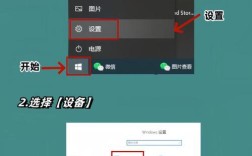
在Windows XP系统中添加网络打印机是一个相对常见的需求,尤其在使用一些老旧设备或办公环境时,以下是详细的操作步骤和注意事项,帮助您顺利完成网络打印机的添加。
准备工作
在开始添加网络打印机之前,需要确保以下条件满足:
- 网络连接正常:您的计算机必须与网络打印机连接在同一个局域网内,且网络畅通,可以通过访问其他网络资源或使用ping命令测试网络连通性。
- 打印机信息:获取网络打印机的IP地址或计算机名和共享名称,通常可以通过打印机的网络配置页或路由器管理界面查看IP地址。
- 驱动程序:提前准备好对应打印机型号的驱动程序,可以从打印机制造商官网下载或使用系统自带驱动。
通过添加打印机向导添加
-
打开添加打印机向导
点击“开始”菜单,选择“设置”→“打印机和传真”,在左侧窗格中点击“添加打印机”,打印机和传真”窗口中没有相关选项,可以通过“控制面板”进入“打印机和传真”文件夹,再点击“添加打印机”。 -
选择网络打印机
在弹出的“添加打印机向导”对话框中,选择“连接到此计算机的本地打印机”选项(注意:此处需取消勾选“自动检测并安装即插即用打印机”),然后点击“下一步”,在“选择打印机端口”页面,点击“创建新端口”,端口类型选择“Standard TCP/IP Port”,点击“下一步”。 -
设置打印机IP地址
在“端口名”中输入网络打印机的IP地址(192.168.1.100),点击“下一步”,系统会自动检测打印机型号并安装驱动,如果检测失败,需要手动选择驱动程序。 -
安装驱动程序
如果系统无法自动识别驱动,点击“从磁盘安装”,浏览之前下载的驱动程序文件夹,选择对应的.inf文件,如果没有驱动,可以选择“Windows Update”在线获取驱动,但此过程可能较慢。 -
完成安装
根据向导提示完成安装,可以设置打印机名称作为默认打印机,并在最后点击“完成”按钮,此时系统会复制必要文件并完成配置。
通过网络共享添加
如果网络打印机已连接到某台计算机并设置为共享,可以通过以下步骤添加:
-
访问共享打印机
在“运行”对话框(按Win+R)中输入“\计算机名”或“\IP地址”,回车后进入该计算机的共享资源列表,找到共享的打印机图标,双击打开。 -
连接打印机
系统会提示安装驱动,点击“是”继续,根据向导完成驱动安装和连接设置。
常见问题解决
-
无法找到打印机
- 检查网络连接是否正常,确保打印机开机且网络指示灯正常。
- 确认IP地址是否正确,可通过ping命令测试(如:ping 192.168.1.100)。
- 检查打印机是否启用了网络共享功能。
-
驱动安装失败
- 确保驱动程序版本与系统匹配(32位/64位)。
- 尝试使用系统自带驱动或从官网重新下载最新驱动。
- 检查打印机是否支持Windows XP系统。
-
打印测试页失败
- 重新启动打印机和计算机。
- 检查打印机是否设置为默认打印机。
- 在“打印机和传真”中右键点击打印机,选择“属性”,在“测试页”选项卡中重新打印。
高级设置
-
配置打印机属性
右键点击已安装的打印机,选择“属性”,可调整纸张大小、打印质量、双面打印等选项,在“共享”选项卡中,可以设置打印机共享名称,方便其他用户访问。 -
管理打印队列
双击打印机图标打开打印队列,可查看打印任务状态、暂停或取消打印任务,在“打印机”菜单中,选择“属性”进行高级管理。 -
权限设置
在“安全”选项卡中,可以配置不同用户的打印权限,确保只有授权用户可以使用打印机。
注意事项
- 防火墙设置:Windows XP防火墙可能会阻止打印机连接,尝试暂时关闭防火墙测试。
- IP地址冲突:确保打印机的IP地址与局域网内其他设备不冲突。
- 驱动兼容性:某些新型号打印机可能不支持Windows XP,建议升级操作系统或更换打印机。
相关问答FAQs
问题1:添加网络打印机时提示“无法连接到打印机”,如何解决?
解答:首先检查网络连接和打印机IP地址是否正确,确保打印机处于在线状态,如果IP地址正确但仍无法连接,尝试在“运行”对话框中输入打印机的IP地址(如http://192.168.1.100),查看打印机的网页配置界面是否正常打开,若无法打开,可能是网络设置问题;若能打开,则可能是驱动安装问题,重新安装驱动或尝试使用系统自带驱动。
问题2:如何在多台Windows XP计算机上快速配置同一台网络打印机?
解答:可以通过以下步骤批量配置:
- 在已成功添加打印机的计算机上,进入“打印机和传真”,右键点击共享打印机,选择“属性”→“共享”,设置共享名称。
- 在其他计算机上,通过“运行”输入“\[打印服务器IP地址]”访问共享打印机,双击安装即可。
- 如果需要统一管理,可以配置打印机服务器,通过组策略分发打印机设置,但Windows XP的组策略功能有限,建议手动批量安装或使用第三方工具。