Windows 10操作系统与英特尔存储技术的结合,为现代计算机用户带来了高效、稳定且智能的存储体验,英特尔存储技术是一套集硬件、软件和驱动程序于一体的综合性解决方案,旨在优化存储设备的性能、可靠性和安全性,尤其在与固态硬盘(SSD)配合使用时,能够充分发挥硬件潜力,提升系统整体运行效率,在Windows 10环境下,这些技术通过系统内置的驱动程序和英特尔官方提供的工具软件,实现了与操作系统的深度集成,为用户带来了从底层硬件到上层应用的全方位存储管理能力。

英特尔存储技术的核心之一是英特尔快速存储技术(Intel Rapid Storage Technology,简称RST),该技术支持多种RAID配置,如RAID 0、RAID 1、RAID 5和RAID 10,能够通过多块存储设备组合实现性能提升或数据冗余,对于普通用户而言,RST的智能响应技术(Intel Smart Response Technology)尤为实用,它允许用户将一块小容量SSD作为缓存,与一块大容量机械硬盘(HDD)组合使用,从而在成本可控的情况下,大幅提升系统启动、加载应用程序和传输文件的速度,在Windows 10中,用户可以通过设备管理器或英特尔RST控制面板查看RAID状态、管理卷以及监控存储设备的健康信息,操作界面直观且功能完善。
除了RAID和缓存功能,英特尔存储技术还针对固态硬盘的优化特性进行了深度适配,英特尔固态硬盘支持TRIM命令,该命令能够有效提升SSD在长期写入数据后的删除和写入速度,防止因垃圾回收导致的性能下降,在Windows 10中,系统会自动启用TRIM支持,而英特尔提供的驱动程序和工具还能进一步优化SSD的闪存管理,延长设备使用寿命,英特尔的一些高端SSD还支持硬件加密技术,如英特尔固态硬盘安全擦除(Intel SSD Secure Erase)和自加密功能(SED),这些功能在Windows 10下可通过BitLocker驱动器加密或英特尔专属工具实现,为敏感数据提供了更高层次的安全保障。
在性能监控与维护方面,英特尔存储技术为Windows 10用户提供了丰富的工具,英特尔固态硬盘工具箱(Intel SSD Toolbox)是一款免费软件,能够实时监控SSD的健康状态、温度、剩余寿命以及固件版本,并提供固件更新、安全擦除、性能优化等功能,通过这些工具,用户可以及时发现并解决存储设备潜在的问题,确保系统稳定运行,对于企业级用户,英特尔还提供了更高级的存储管理解决方案,如英特尔虚拟化技术(Intel VT-d)与存储设备的结合,能够提升虚拟化环境下的I/O性能和数据安全性。
以下表格列举了英特尔存储技术在Windows 10中的主要功能及其作用:

| 功能名称 | 主要作用 | 适用场景 |
|---|---|---|
| 英特尔快速存储技术(RST) | 支持RAID配置、智能响应技术(SSD缓存) | 多硬盘组合、提升机械硬盘性能 |
| TRIM命令支持 | 优化SSD删除和写入效率,延长设备寿命 | 固态硬盘日常使用 |
| 硬件加密技术 | 提供数据安全擦除和自加密功能 | 敏感数据保护、企业级应用 |
| 英特尔固态硬盘工具箱 | 监控SSD健康状态、更新固件、性能优化 | 个人用户和企业用户维护SSD |
| 固态硬盘缓存加速 | 将SSD作为HDD缓存,提升系统响应速度 | 混合存储配置,平衡成本与性能 |
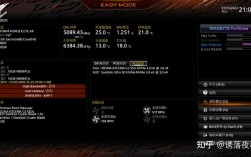
在Windows 10中,英特尔存储技术的驱动程序通常会在系统更新时自动推送,但用户也可以通过英特尔官网下载最新版本的驱动程序和工具软件,以确保最佳兼容性和性能,需要注意的是,某些高级功能(如RAID配置或智能响应技术)需要在主板BIOS/UEFI中进行相应的设置,并确保存储设备符合技术要求,使用智能响应技术时,缓存SSD的容量通常建议为32GB至64GB,且需要将其与机械硬盘一同连接到支持英特尔RST的主板SATA端口上。
对于追求极致性能的用户,英特尔存储技术还与Windows 10的某些高级特性深度集成,在支持NVMe协议的固态硬盘上,英特尔的高速SSD能够充分利用Windows 10的DirectStorage API,实现游戏场景中纹理数据的快速加载,显著提升游戏体验,英特尔傲腾内存(Intel Optane Memory)作为一款基于3D XPoint技术的存储设备,与RST技术结合后,可以为传统机械硬盘提供接近SSD的随机读写性能,进一步扩展了存储解决方案的边界。
在数据安全方面,英特尔存储技术与Windows 10的BitLocker驱动器加密功能无缝协作,通过英特尔平台固件信任技术(Intel PTT),用户无需额外的TPM模块即可启用BitLocker,简化了加密设置流程,对于企业环境,英特尔还提供了集中式管理工具,允许IT管理员远程监控和管理存储设备的安全状态,确保企业数据的安全性和合规性。
Windows 10与英特尔存储技术的结合,为用户提供了从性能优化到数据安全的全方位存储解决方案,无论是普通用户的日常办公、游戏娱乐,还是企业级用户的数据中心管理,这些技术都能有效提升存储效率、保障数据安全并延长硬件寿命,通过合理配置和使用英特尔存储技术,用户可以充分发挥Windows 10的潜力,打造高效、稳定且安全的计算环境。
相关问答FAQs:
问题1:如何在Windows 10中确认英特尔快速存储技术(RST)是否正常工作?
解答:在Windows 10中,用户可以通过以下步骤确认RST状态:1. 打开“设备管理器”,展开“存储控制器”类别,查找是否有“Intel Rapid Storage Technology”或相关设备;2. 下载并安装英特尔固态硬盘工具箱或RST控制面板,运行后查看主界面是否显示RAID卷状态为“正常”,或SSD缓存是否已启用并正常工作;3. 在系统启动时进入主板BIOS/UEFI,检查SATA模式是否设置为“RAID”或“Intel RST Premium with Intel Optane Acceleration”,若以上步骤均显示正常,则RST已正常工作。
问题2:使用英特尔智能响应技术(SSD缓存)后,如何优化缓存效果?
解答:优化智能响应技术缓存效果的方法包括:1. 确保缓存SSD和机械硬盘的容量、性能匹配,建议使用高性能SSD作为缓存;2. 在RST控制面板中调整缓存策略,如选择“增强模式”以提升读写性能,或“最大容量模式”以增加缓存空间;3. 将常用应用程序和系统文件存储在机械硬盘的RAID卷中,让RST自动识别并缓存高频访问数据;4. 定期更新RST驱动程序和SSD固件,确保兼容性和性能优化;5. 避免在缓存SSD中存储大量临时文件,以免占用缓存空间影响效率。