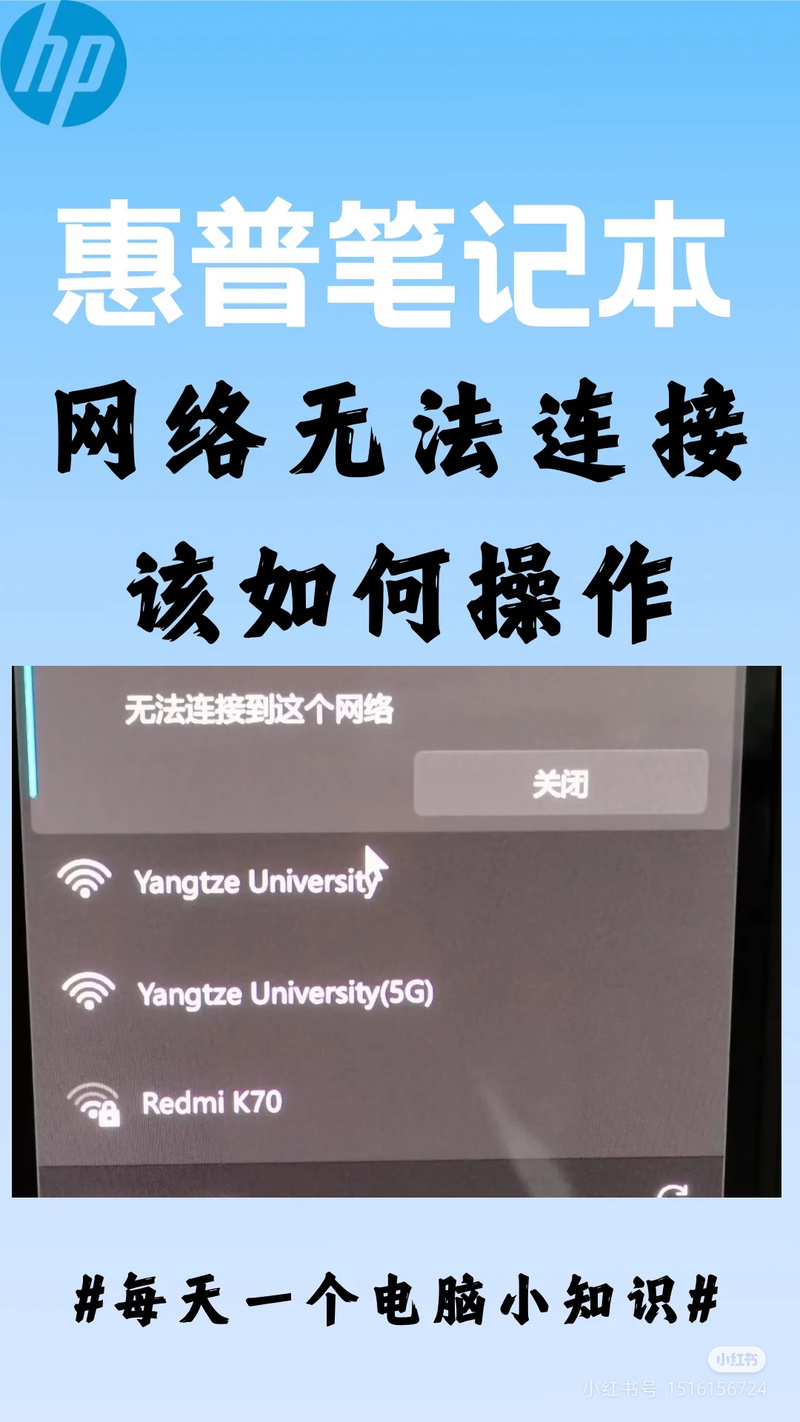
当笔记本无法打开“网络和共享中心”时,这通常表明系统在网络设置或系统组件方面出现了异常问题,该功能是Windows操作系统中管理网络连接、查看网络状态和配置共享设置的核心入口,其无法打开可能影响用户对网络的正常使用,以下从可能原因、排查步骤和解决方案三个方面进行详细分析,帮助用户逐步解决问题。
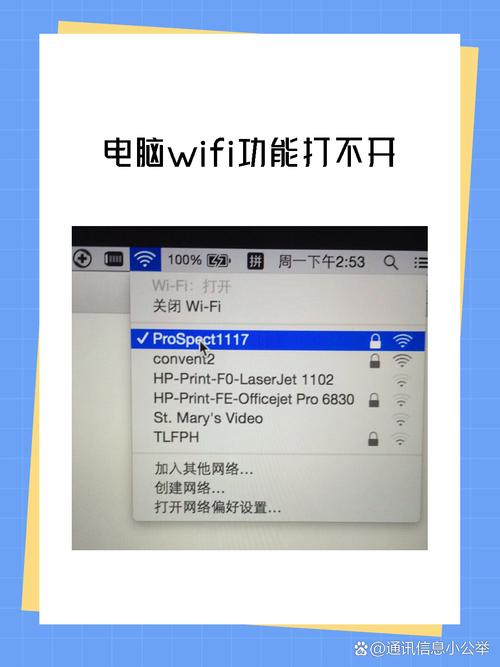
导致“网络和共享中心”无法打开的原因可能包括系统文件损坏、网络服务异常、第三方软件冲突、驱动程序问题或系统策略限制等,系统文件损坏是最常见的原因之一,若关键系统组件(如网络适配器驱动或网络服务文件)受损,可能导致相关功能模块无法正常加载,某些安全软件或系统优化工具可能会修改系统策略,阻止用户访问网络设置界面,而网络服务(如“Network Location Awareness”)未启动也会直接导致该功能无法使用。
在排查问题时,建议用户按照以下步骤逐步操作,第一步,检查基本网络连接状态,确认笔记本是否已连接到网络(如Wi-Fi或有线网络),因为若网络本身不可用,系统可能会限制部分网络功能的访问,可通过任务栏右下角的网络图标查看连接状态,若未连接,先尝试重新连接网络或重启路由器,第二步,重启网络相关服务,按下“Win+R”键打开运行对话框,输入“services.msc”并回车,在服务列表中找到“Network Location Awareness”和“Network Connections”服务,确保其状态为“正在运行”,若未启动,右键选择“启动”,并将启动类型设置为“自动”,第三步,运行系统文件检查工具,以管理员身份打开命令提示符,输入“sfc /scannow”命令并等待扫描完成,该工具会自动检测并修复损坏的系统文件,若问题依旧,可尝试使用DISM工具,输入“DISM /Online /Cleanup-Image /RestoreHealth”进行更深层的系统修复。
若上述方法无效,可进一步排查驱动程序和第三方软件影响,在设备管理器中查看网络适配器是否存在黄色感叹号,若有,说明驱动程序可能异常,可尝试更新或重新安装驱动,暂时禁用第三方安全软件或防火墙,检查是否因软件拦截导致功能无法打开,还可以通过系统还原功能,将系统还原到问题出现之前的时间点,以排除系统更新或软件安装带来的影响,若所有方法均无效,可能是系统注册表损坏或存在更深层次的系统故障,建议备份重要数据后重装系统。
为帮助用户更清晰地对比不同解决方案的效果,以下表格总结了常见问题及对应的解决方法:
| 问题类型 | 具体表现 | 解决方法 |
|---|---|---|
| 系统文件损坏 | 打开提示错误代码或无响应 | 运行sfc /scannow和DISM工具修复系统文件 |
| 网络服务未启动 | 服务列表中服务状态为停止 | 手动启动“Network Location Awareness”等服务并设置为自动启动 |
| 驱动程序异常 | 设备管理器中网络适配器有警告 | 更新或重新安装网卡驱动程序 |
| 第三方软件冲突 | 仅在安装特定软件后出现问题 | 暂时禁用或卸载第三方安全软件、优化工具 |
| 系统策略限制 | 组策略中设置被修改 | 检查组策略编辑器中“网络”相关设置,或通过系统还原来恢复策略 |
在实际操作中,用户需注意提前备份重要数据,避免因操作失误导致数据丢失,若对系统操作不熟悉,建议寻求专业技术支持,定期更新系统和驱动程序,避免安装来源不明的软件,可有效预防类似问题的发生。
相关问答FAQs
Q1:为什么“网络和共享中心”打开后显示“未识别的网络”?
A:这通常是由于网络配置问题或IP地址冲突导致,可尝试以下方法解决:1. 右键点击网络图标,选择“疑难解答”,让系统自动检测问题;2. 在“网络和共享中心”中点击“更改适配器设置”,右键点击当前网络连接,选择“属性”,双击“Internet协议版本4(TCP/IPv4)”,选择“自动获取IP地址”和“自动获取DNS服务器地址”;3. 重启路由器或联系网络服务提供商检查线路问题。
Q2:重装系统后“网络和共享中心”仍无法打开,怎么办?
A:若重装系统后问题依旧,可能是硬件故障或BIOS设置异常,建议:1. 检查笔记本的网卡硬件是否正常,可通过外接USB网卡测试;2. 进入BIOS设置,查看“Onboard Devices”或“Integrated Peripherals”选项中是否启用了内置网卡;3. 若确认硬件无异常,可能是系统镜像文件损坏,需重新下载官方镜像并重装系统。