当我们在工作、学习或娱乐过程中突然遭遇网络中断,那种焦虑和无助感相信很多人都深有体会,无论是远程会议被迫中断、重要文件无法上传,还是在线游戏掉线、视频 buffering 到天荒地老,网络问题总能轻易打乱我们的生活节奏,一个“断网急救箱”就能派上大用场,它不是实体工具箱,而是我们应对网络故障时的一套系统化排查和解决方法,当发现网络存在问题时,按照以下步骤操作,大概率能快速恢复网络连接。

保持冷静是第一步。 panic 只会让我们手忙脚乱,忽略最基本的检查,深呼吸,告诉自己“问题总有解决的办法”,从最简单、最常见的原因开始排查,绝大多数家庭或办公网络的故障,往往出在几个关键节点上。
第一步:确认问题范围,缩小排查范围
这是至关重要的一步,它能帮助我们判断问题是出在用户端设备、家庭/内部网络,还是外部网络运营商(ISP)的问题。
-
单一设备断网 vs. 多设备断网:如果只有你的一台电脑、手机或平板无法上网,而其他设备(比如家里的电视、其他人的手机)一切正常,那么问题大概率出在你这台设备上,或者是该设备连接网络的方式上,如果所有设备都无法上网,那问题就出在家庭网络的总出口,比如光猫、路由器,或者是外线线路。
 (图片来源网络,侵删)
 -
有线连接 vs. 无线连接:如果你的电脑是通过网线连接到路由器的,尝试拔掉网线,用手机连接同一个 Wi-Fi 网络,看是否能上网,反之,如果手机是 Wi-Fi 断网,尝试用电脑连接网线,这样可以判断是有线网络故障还是无线网络故障。
为了更清晰地判断问题范围,可以参考以下表格:
| 问题现象 | 可能的问题范围 | 下一步排查重点 |
|---|---|---|
| 仅某一设备无法上网 | 该设备网络设置、网卡驱动、Wi-Fi 密码错误 | 检查该设备网络设置,重启设备,忘记 Wi-Fi 重连 |
| 所有 Wi-Fi 设备无法上网 | 路由器、Wi-Fi 信号、信道拥堵 | 重启路由器,检查 Wi-Fi 是否开启,更换信道 |
| 有线设备可上网,Wi-Fi 断网 | 路由器无线功能、信道干扰 | 重启路由器,调整路由器位置或信道 |
| 所有设备(有线+无线)均无法上网 | 光猫、主路由器、外线线路 | 检查光猫指示灯,重启光猫和主路由器 |
第二步:基础重启大法,解决临时性故障
“重启能解决 90% 的问题”这句话虽然有点夸张,但对于网络设备而言,重启确实是解决临时性软件故障、缓存问题、内存溢出等问题的最有效方法,这里的重启需要讲究顺序,错误的顺序可能导致问题无法解决。
正确的重启顺序是:先重启外联设备,再重启内部网络设备,最后重启终端设备。
- 重启终端设备:如果是单一设备问题,先重启你的电脑或手机。
- 重启路由器:如果是 Wi-Fi 或多设备问题,先重启路由器,拔掉路由器的电源,等待 30 秒到 1 分钟(让设备内部电容完全放电),然后再重新插上电源,等待 2-3 分钟,让路由器完全启动并完成自检。
- 重启光猫:如果所有设备都无法上网,重启路由器无效,那么就需要重启光猫,同样,拔掉光猫电源,等待 1 分钟以上,再重新插上,光猫启动时间更长,通常需要 3-5 分钟才能恢复正常工作状态。
重启后,尝试连接网络并测试,很多时候,经过这一步,网络问题就已经解决了。
第三步:检查物理连接,确保线路通畅
如果重启无效,就需要检查硬件连接了,很多时候,网络问题仅仅是一根线没插好或者松动了。
- 检查光猫:观察光猫的指示灯状态,正常情况下,电源灯(PWR)、光信号灯(PON/LOS)、网络信号灯(LAN/ETH)应该常亮或闪烁,LOS”灯红灯常亮或闪烁,通常表示外线光纤断了或光猫故障,需要联系 ISP,LAN”灯不亮,表示光猫与路由器之间的连接可能有问题。
- 检查路由器:确保路由器的电源适配器插紧且正常工作,检查连接光猫和路由器的网线(通常是 WAN 口)是否两端都插紧,如果路由器有多个 LAN 口,尝试更换一个 LAN 口连接你的电脑或交换机。
- 检查终端设备:如果是台式机,检查网线是否牢固插入电脑的网卡接口和路由器的 LAN 口,可以尝试更换一根网线,排除网线本身损坏的可能,如果是笔记本电脑,检查无线网卡开关是否被误关闭(部分老型号笔记本有物理开关)。
第四步:深入软件与设置排查
如果物理连接和重启都无效,那么问题可能出在软件层面或网络设置上。
- 检查 IP 地址获取:电脑和路由器之间需要通过 DHCP 协议自动获取 IP 地址才能通信,如果你的电脑 IP 地址是手动设置的,且与路由器不在同一网段,就会导致无法上网,可以尝试将电脑的 IP 地址和 DNS 服务器设置为“自动获取”。
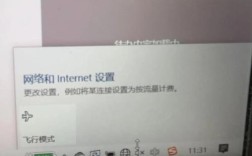
- Windows 系统:进入“网络和 Internet 设置” > “更改适配器选项” > 右键点击当前网络连接 > “属性” > 双击“Internet 协议版本 4 (TCP/IPv4)” > 选择“自动获得 IP 地址”和“自动获得 DNS 服务器地址”。
- macOS 系统:进入“系统偏好设置” > “网络” > 选择当前连接的网络 > 点击“高级” > “TCP/IP” > 配置 IPv4 为“使用 DHCP”。
- 检查路由器管理界面:如果电脑能连接到路由器(即能打开路由器的管理页面,通常是 192.168.1.1 或 192.168.0.1),但无法上网,可以登录路由器管理后台,检查 WAN 口设置是否正确,对于普通家庭用户,WAN 口连接类型通常是“动态 IP”,如果之前修改过,可以尝试恢复为默认设置,也可以查看路由器的系统日志,看是否有 ISP 服务器返回的错误信息。
- 排查 DNS 问题:DNS 服务器负责将网址(如 www.baidu.com)解析成 IP 地址,DNS 服务器故障或设置错误,就会出现能 Ping 通 IP 地址(如 114.114.114.114),但无法打开网页的情况,可以尝试将 DNS 服务器修改为公共 DNS,如阿里云 DNS(223.5.5.5 / 223.6.6.6)或谷歌 DNS(8.8.8.8 / 8.8.4.4)。
- 防火墙与安全软件:有时,电脑自带的防火墙或第三方杀毒软件、安全软件会错误地拦截网络连接,导致无法上网,可以暂时关闭这些软件,再尝试上网,如果恢复正常,则说明是软件拦截导致,需要调整其安全规则。
第五步:联系网络服务提供商(ISP)
如果以上所有步骤都尝试过,网络问题依然存在,那么很可能是运营商的外部线路问题或光猫硬件故障,你需要联系你的 ISP(如电信、移动、联通等)进行报修,在联系客服时,清晰地告知你已经进行的排查步骤(“我已经重启了光猫和路由器,所有设备都无法上网,光猫的 LOS 灯一直亮红灯”),这能帮助客服快速判断问题,并安排维修人员上门服务。
“断网急救箱”的核心思路就是“从简到繁,从内到外”的系统化排查,保持冷静,确认问题范围,通过重启和检查物理连接解决大部分常见故障,然后深入软件和设置层面进行细致排查,最后再寻求专业帮助,掌握了这套方法,下次再遇到断网问题,你就能从容应对,而不是束手无策了。
相关问答 FAQs
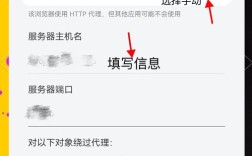
问:我的电脑 Wi-Fi 连接上了,显示有信号,但就是无法打开网页,这是什么原因? 答: 这种情况通常被称为“已连接,但无法访问互联网”,可能的原因有:1. DNS 问题:DNS 服务器无法解析域名,可以尝试更换 DNS 服务器地址,如使用 8.8.8.8 或 114.114.114.114,2. 路由器未连接互联网:虽然你的设备连上了路由器,但路由器本身可能因为外线问题或设置错误没有联网,可以检查路由器 WAN 口指示灯是否正常,或重启路由器,3. 网络限制或代理设置:检查电脑是否设置了错误的代理服务器,或者被某些网络管理软件限制了访问,可以尝试关闭代理设置,4. 防火墙或安全软件拦截:暂时禁用防火墙和安全软件,看是否能解决问题。
问:为什么我重启路由器后,有时候网络能恢复,但过一会儿又断了? 答: 如果重启路由器后网络能短暂恢复,但很快又中断,这通常不是简单的临时故障,而是由更深层的问题引起的,可能的原因包括:1. 路由器过热:路由器长时间工作,散热不良导致芯片性能下降或死机,可以尝试将路由器放置在通风良好的地方,避免阳光直射和堆积杂物,2. 设备过多或带宽不足:连接的设备过多,或者某些设备(如下载工具、视频会议)占用了大量带宽,导致路由器负载过高而崩溃,可以尝试断开部分不用的设备,或限制后台设备的带宽,3. 路由器固件bug:路由器当前的固件版本可能存在缺陷,导致运行不稳定,可以访问路由器厂商官网,查看是否有可更新的固件版本,并进行升级,4. 硬件老化:路由器使用年限过长,硬件元件(如电容)老化,性能下降,无法稳定工作,这种情况下,可能需要更换新的路由器。