笔记本电脑有线网络连接不上是许多用户在使用过程中可能遇到的问题,这种情况可能由硬件故障、软件设置错误、驱动程序问题或网络环境异常等多种因素导致,要有效解决这一问题,需要按照系统化的步骤进行排查和处理,以下将从常见原因入手,详细说明诊断方法和解决方案。
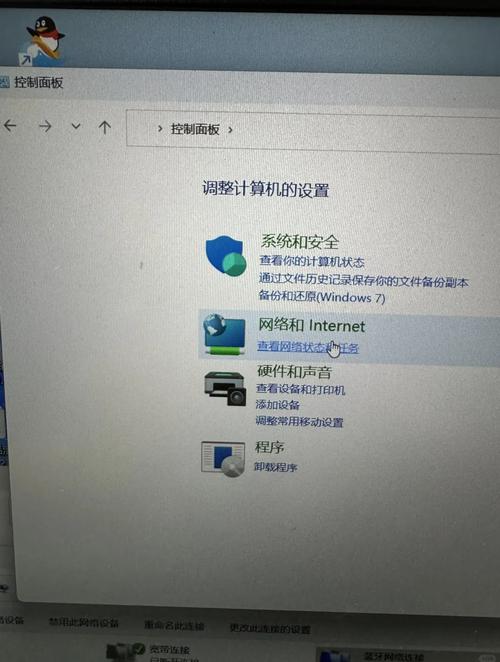
检查物理连接是最基础的一步,确保网线两端已牢固插入笔记本电脑的RJ45接口和路由器或墙上的网络端口,可以尝试更换一根确认正常的网线,排除网线本身损坏的可能性,观察笔记本电脑的网卡指示灯(通常位于RJ45接口附近),正常情况下插入网线后应有稳定或闪烁的绿色/橙色灯光,若指示灯未亮或呈红色,则说明物理连接存在问题,检查路由器或交换机是否正常工作,可以通过连接其他设备(如手机、台式机)测试同一端口是否能正常上网,以判断问题是否出在网络端设备上。
若物理连接正常,接下来需要检查操作系统的网络设置,在Windows系统中,可以通过“设置”-“网络和Internet”-“状态”中查看有线网络是否被禁用,若被禁用,需开启“以太网”选项,进入“网络适配器”设置(可通过“设备管理器”访问),检查网卡设备是否有黄色感叹号或问号标记,这通常表示驱动程序异常,右键点击网卡设备,选择“更新驱动程序”,让系统自动搜索并安装最新驱动,如果更新后问题依旧,可以尝试卸载该设备驱动,重启电脑让系统自动重新安装驱动程序,对于macOS系统,用户可进入“系统偏好设置”-“网络”,确保“以太网”已勾选并设置为“使用此连接”,同时检查“配置IPv4”选项是否设置为“使用DHCP服务器”,确保IP地址自动获取。
网络协议和IP配置错误也可能导致连接失败,在Windows命令提示符(管理员权限)中,输入“ipconfig /all”命令,查看IPv4地址、子网掩码、默认网关和DNS服务器是否配置正确,若IP地址显示为169.254.x.x,则说明DHCP服务未成功分配IP地址,此时可尝试执行“ipconfig /release”释放当前IP,再执行“ipconfig /renew”重新获取,如果仍无法获取,可能是路由器DHCP服务故障或网卡硬件问题,可以手动设置DNS服务器,例如使用公共DNS(如8.8.8.8或114.114.114.114),排除DNS解析异常导致的连接问题。
防火墙和安全软件的拦截作用也不容忽视,部分第三方杀毒软件或防火墙可能会错误地阻止网络连接,可以暂时禁用这些软件,测试网络是否恢复正常,若恢复,则需调整软件设置,将以太网连接加入信任列表或排除拦截规则,检查Windows自带的防火墙设置,进入“控制面板”-“Windows Defender防火墙”-“允许应用或功能通过Windows Defender防火墙”,确保“以太网”未被阻止。
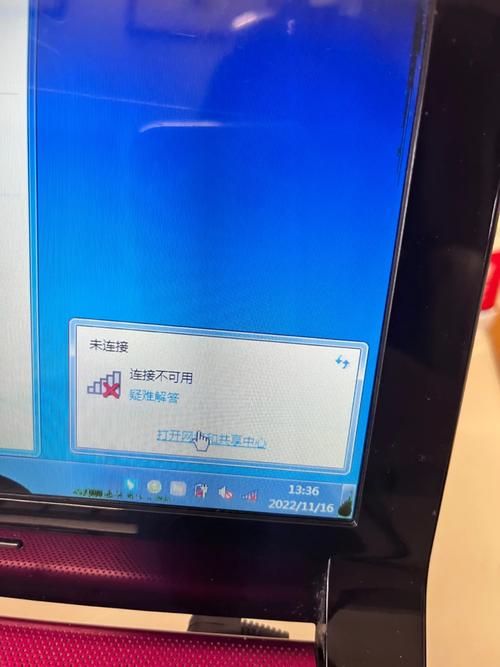
系统文件损坏或网络服务异常也可能导致连接问题,在Windows中,可以通过命令提示符(管理员权限)运行“sfc /scannow”命令,扫描并修复系统文件错误,检查网络服务是否正常运行,输入“services.msc”打开服务管理器,确保“DHCP Client”“Network Connections”“Wired AutoConfig”等服务已启动并设置为“自动”,对于macOS系统,可以尝试重置网络配置,通过终端执行“sudo killall -HUP mDNSResponder”命令刷新DNS缓存,或进入“网络”设置删除以太网配置后重新添加。
若以上方法均无效,可能是网卡硬件故障,可以通过设备管理器查看网卡是否被系统正确识别,若设备管理器中未显示网卡设备或显示“未知设备”,则可能是网卡硬件损坏或接触不良,对于可拆卸网卡的笔记本,可以尝试重新插拔网卡模块;对于集成网卡,建议联系专业维修人员检测或更换网卡。
以下是排查和解决有线网络连接问题的步骤总结表:
| 排查步骤 | 解决方法 | |
|---|---|---|
| 物理连接 | 网线、接口、指示灯、路由器 | 更换网线、重新插拔接口、重启路由器 |
| 系统设置 | 网络禁用状态、设备管理器 | 启用以太网、更新或重装网卡驱动 |
| IP配置 | IP地址、DHCP、DNS | 释放/重获取IP、手动设置DNS |
| 防火墙软件 | 第三方安全软件、Windows防火墙 | 暂时禁用软件、调整防火墙规则 |
| 系统服务 | 系统文件、网络服务 | 运行sfc扫描、启动相关服务 |
| 硬件检测 | 网卡识别、硬件状态 | 检查设备管理器、维修或更换网卡 |
相关问答FAQs:
-
问题:为什么更换网线后笔记本电脑有线网络还是连接不上? 解答:更换网线后问题依旧,可能原因包括:网卡驱动程序损坏(需更新或重装驱动)、系统网络服务异常(可通过services.msc检查DHCP Client等服务状态)、路由器端口故障(尝试连接其他设备测试同一端口)、或网卡硬件损坏(需专业检测),建议按上述排查步骤逐步检查,重点先确认驱动和服务状态。
-
问题:笔记本电脑有线网络连接显示“无Internet访问”,但其他设备正常,如何解决? 解答:若其他设备正常,说明问题出在单台笔记本上,可尝试以下操作:1)在命令提示符中运行“ipconfig /flushdns”刷新DNS;2)检查IP地址配置,手动设置与路由器同网段的IP和DNS;3)重置网络设置,Windows中可通过“设置”-“网络和Internet”-“状态”-“网络重置”功能重置;4)若仍无效,可能是网卡硬件故障,需进一步检测。