海康威视NVR(网络视频录像机)的网络设置是确保监控系统能够稳定运行、远程访问以及数据安全的关键环节,正确的网络配置不仅能实现设备间的互联互通,还能优化视频传输效率、保障数据存储安全,并支持多级权限管理,以下将从基础网络配置、高级网络功能、安全设置及常见问题解决等方面,详细讲解海康威视NVR的网络设置流程和注意事项。
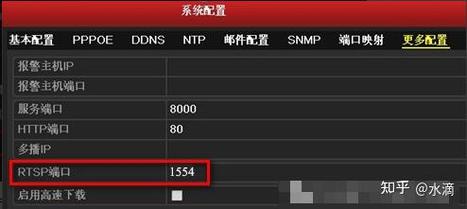
基础网络配置
基础网络配置是NVR接入局域网和互联网的前提,主要包括IP地址设置、网关配置、DNS服务器设置等,操作路径通常为:NVR主界面 → “设置” → “网络” → “基本设置”。
IP地址配置
IP地址是设备在网络中的唯一标识,需确保与局域网内其他设备在同一网段,配置方式分为DHCP自动获取和静态IP手动设置:
- DHCP自动获取:若路由器支持DHCP服务,NVR可自动获取IP地址,适合对网络不熟悉的用户,但需注意,若路由器IP池范围过小或NVR重启后IP变化,可能导致设备离线,建议在路由器中为NVR预留固定IP。
- 静态IP设置:推荐用于专业监控场景,需手动输入IP地址、子网掩码、网关等信息,若局域网网关为192.168.1.1,子网掩码为255.255.255.0,可将NVR IP设置为192.168.1.100(避免与路由器、其他设备冲突),确保同一网段内可互相访问。
网关与DNS配置
- 网关:即路由器的IP地址,用于NVR访问外部网络(如互联网远程查看),若仅局域网访问,网关可留空,但需开启局域网访问功能。
- DNS服务器:用于域名解析,可设置为公共DNS(如8.8.8.8或114.114.114.114)或路由器默认DNS,若需通过域名访问NVR(如hikvision.local),需确保DNS支持mDNS协议,或手动设置DDNS(动态域名解析)。
网络测试
配置完成后,点击“网络测试”按钮,检查NVR与网关、互联网的连通性,若测试失败,需检查IP地址、网关是否正确,网线是否插在LAN口(而非WAN口),以及路由器是否开启DHCP服务(若使用DHCP模式)。
高级网络功能配置
端口映射与UPnP设置
若需通过公网IP远程访问NVR,需进行端口映射,将NVR的Web服务端口(默认80)、端口转发端口(默认554)映射到路由器的外部端口,操作步骤如下:
- 登录路由器管理界面,找到“端口转发”或“虚拟服务器”选项;
- 添加规则:外部端口可设为8080(避免与路由器默认端口冲突),内部端口为80(NVR Web服务),IP地址为NVR的静态IP;
- 协议选择TCP(视频传输主要依赖TCP);
- 启用UPnP(通用即插即用)功能后,NVR可自动向路由器申请端口映射,简化配置(但需注意UPnP可能存在安全风险,不推荐在公共网络中使用)。
DDNS(动态域名解析)
若公网IP为动态变化(如家庭宽带),需通过DDNS将域名与动态IP绑定,海康威视NVR支持内置DDNS服务(如“海康DDNS”)或第三方DDNS(如花生壳、3322):
- 在NVR的“DDNS设置”中,选择服务提供商(如“海康DDNS”),输入注册的账号和密码;
- 若使用第三方DDNS,需填写服务器地址(如花生壳的ddns.oray.net)、域名及密码;
- 启用DDNS后,NVR会定期检测公网IP变化并自动更新,用户可通过域名(如xxx.hik-online.cn)远程访问,无需记住动态IP。
双网络配置(可选)
部分NVR型号支持双网络接口(LAN1和LAN2),可配置为不同网段,实现业务隔离,LAN1用于连接前端摄像头(内网),LAN2用于远程访问(外网),通过路由器策略控制数据流向,提升网络安全性。
网络安全设置
用户权限管理
NVR支持多级用户权限,包括管理员、操作员、普通用户等,不同权限拥有不同操作范围:
- 管理员:拥有所有权限,包括设备配置、用户管理、录像删除等;
- 操作员:可预览、回放录像,但无法修改设备参数;
- 普通用户:仅支持预览,无回放和配置权限。 在“用户管理”中,可设置用户名、密码、权限等级,并启用“密码复杂度”要求(如必须包含字母、数字、特殊字符,长度不少于8位),避免弱密码导致的安全风险。
安全协议与防火墙
- HTTPS加密:远程访问时,建议启用HTTPS(默认端口443),替代HTTP,防止数据被窃听,需在NVR中生成SSL证书(可使用自签名证书或购买权威证书),并在浏览器中导入信任;
- 防火墙规则:在NVR的“防火墙设置”中,可设置IP白名单或黑名单,仅允许特定IP地址访问NVR的Web服务,或禁止恶意IP的访问请求,规则配置需基于TCP/UDP端口号,如下表所示:
| 功能 | 默认端口 | 协议 | 说明 |
|---|---|---|---|
| Web服务 | 80 | TCP | HTTP访问,建议关闭或改用非默认端口 |
| HTTPS服务 | 443 | TCP | 加密远程访问,推荐开启 |
| RTSP流媒体 | 554 | TCP | 摄像头视频流传输 |
| ONVIF | 80 | TCP | 第三方设备接入协议 |
| 移动侦测 | 8000 | TCP | 报警信息推送 |
设备密码修改
默认密码(如admin/12345)存在极大安全隐患,首次使用NVR时,必须修改管理员密码,并定期更换,避免在密码中使用个人信息(如生日、手机号),降低暴力破解风险。
常见问题解决
NVR无法连接互联网,网络测试失败
- 检查物理连接:确认网线连接NVR的LAN口(而非WAN口),且路由器对应端口指示灯正常亮起;
- 检查IP配置:若使用DHCP,登录路由器查看NVR是否获取到IP;若使用静态IP,确认IP与网关在同一网段,子网掩码正确;
- 检查防火墙:关闭路由器或电脑的临时防火墙,或添加NVR IP到信任列表;
- 重启设备:依次重启NVR、路由器及摄像头,清除缓存和网络冲突。
远程访问时提示“连接超时”或“无法访问”
- 检查端口映射:确认路由器是否正确映射NVR的Web服务端口(80或443),外部端口是否被其他设备占用;
- 检查DDNS:若使用DDNS,确认域名是否正确解析到公网IP(可通过ping命令测试);
- 检查网络运营商策略:部分运营商(如电信、联通)会封锁80、443端口,需联系运营商申请端口解封,或使用非默认端口(如8080);
- 检查NVR服务状态:在NVR本地登录Web界面,确认“Web服务”已启用,且“远程访问”选项已勾选。
相关问答FAQs
Q1:海康威视NVR的IP地址冲突怎么办?
A:IP冲突会导致NVR离线或无法访问,解决方法:1)登录路由器管理界面,查看DHCP客户端列表,找到NVR的MAC地址,为其预留固定IP;2)若使用静态IP,手动修改NVR的IP地址为未被其他设备使用的地址(可通过IP扫描工具如“Advanced IP Scanner”检测局域网内IP占用情况);3)关闭NVR的DHCP功能,避免自动获取冲突IP。
Q2:如何提升海康威视NVR远程访问的安全性?
A:为提升安全性,可采取以下措施:1)启用HTTPS加密,并使用强密码+SSL证书(建议购买权威证书,避免自签名证书的信任问题);2)关闭不必要的端口(如HTTP的80端口,仅保留HTTPS的443);3)启用IP白名单,仅允许指定IP地址访问;4)定期修改NVR及摄像头密码,避免使用默认密码;5)开启NVR的“登录日志”功能,记录异常登录尝试,及时发现安全风险。