苹果手机与电脑共享网络是许多用户在日常办公、旅行或网络不稳定时的常用需求,无论是通过USB、Wi-Fi还是蓝牙,都能实现快速的网络共享,满足电脑临时上网的需求,本文将详细介绍不同共享方式的操作步骤、适用场景及注意事项,并附上常见问题解答,帮助用户轻松完成网络共享。
苹果手机与电脑共享网络的常见方式及操作步骤
苹果设备(iPhone、iPad)与电脑(Mac、Windows)共享网络主要有三种方式:USB共享、个人热点(Wi-Fi共享)和蓝牙共享,每种方式的特点和操作流程有所不同,用户可根据实际需求选择。
(一)USB共享网络:稳定高效,适合近距离场景
USB共享网络是通过数据线将iPhone与电脑直接连接,利用iPhone的网络为电脑提供上网服务,优势是连接稳定、延迟低,且无需额外设置Wi-Fi密码,适合长时间固定使用(如办公、下载大文件)。
操作步骤(以iPhone和Windows电脑为例):
- 准备工作:确保iPhone已连接Wi-Fi或蜂窝数据网络,且电脑处于开机状态,使用原装或MFi认证的数据线(Lightning转USB-A或USB-C),避免因数据线不兼容导致连接失败。
- 连接设备:将数据线一端插入iPhone的充电口,另一端插入电脑的USB接口,此时电脑可能会提示“正在安装驱动程序”,等待几秒完成识别。
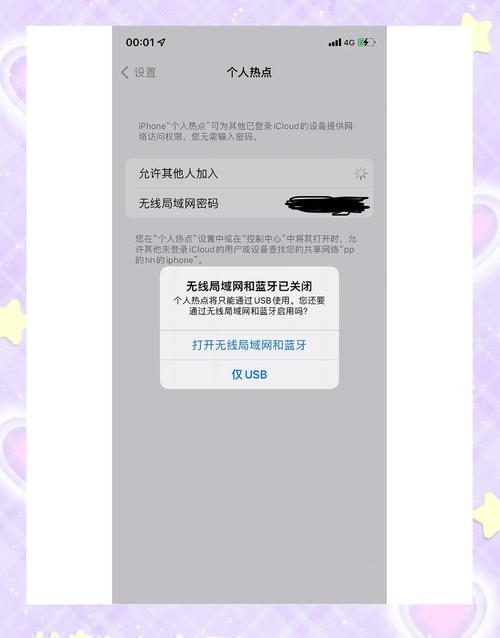
- 开启USB共享:在iPhone上进入“设置”-“个人热点”,开启“个人热点”开关,然后找到“USB共享网络”选项并开启(部分iOS版本需先点击“允许其他人连接”)。
- 确认网络连接:电脑会自动识别iPhone的网络,并弹出“连接到网络”提示,选择iPhone的热点名称即可上网,若未自动识别,可手动在电脑的“网络设置”中查看并连接。
Mac电脑操作差异:Mac与iPhone连接后,系统会自动检测热点,无需额外操作,只需在iPhone上开启“USB共享网络”即可。
(二)Wi-Fi共享网络:灵活方便,适合多设备连接
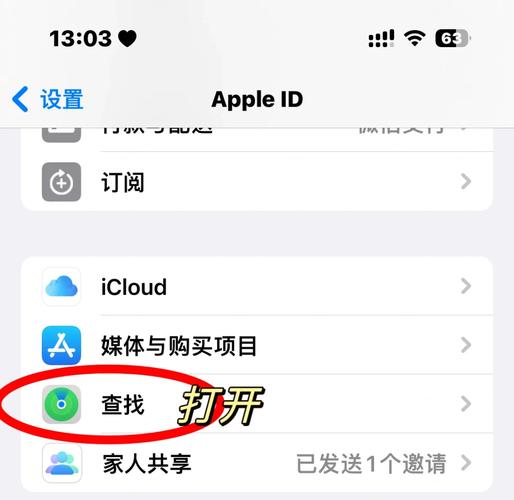
Wi-Fi共享网络(即“个人热点”)是将iPhone变成一个Wi-Fi路由器,电脑通过连接iPhone的热点名称和密码上网,优势是支持多设备同时连接(如电脑、平板、其他手机),且无需数据线,适合临时共享或多人使用场景。
操作步骤:
- 开启个人热点:在iPhone的“设置”-“个人热点”中,开启“个人热点”开关,默认情况下,热点名称会以“iPhone+后缀”显示(如“iPhone 13”),密码为默认的8位字符(可自定义)。
- 自定义热点设置(可选):点击“个人热点”名称,可修改热点名称(建议使用英文或数字,避免特殊字符)、密码(建议包含大小写字母+数字,增强安全性),并选择“仅允许联系人连接”(减少陌生人连接风险)。
- 电脑连接热点:在电脑的Wi-Fi列表中找到iPhone的热点名称,输入密码后连接,连接成功后,电脑即可通过iPhone的网络上网。
注意事项:
- 蜂窝数据消耗:使用个人热点会消耗iPhone的蜂窝数据流量,建议在套餐流量充足的情况下使用,或连接Wi-Fi后再开启热点。
- 设备数量限制:iPhone最多支持5台设备同时连接热点,若超过数量,新设备将无法连接。
- 信号干扰:在信号复杂的环境(如商场、地铁),热点信号可能受干扰,导致电脑连接不稳定,可尝试调整iPhone的位置或远离干扰源。
(三)蓝牙共享网络:低功耗,适合临时应急
蓝牙共享网络是通过蓝牙配对后,让电脑通过iPhone的网络上网,优势是功耗较低(相比Wi-Fi共享),适合对电量敏感的场景(如户外应急),但缺点是速度较慢(最高约1-2Mbps),且操作步骤稍复杂。
操作步骤:
- 蓝牙配对:在iPhone的“设置”-“蓝牙”中开启蓝牙,并点击“与其他设备共享”;在电脑的蓝牙设置中搜索iPhone,点击配对并输入PIN码(双方显示的PIN码需一致)。
- 开启蓝牙共享:配对成功后,在iPhone的“设置”-“个人热点”中,开启“个人热点”并选择“通过蓝牙共享”(部分iOS版本需先开启“蓝牙共享网络”选项)。
- 电脑连接网络:在电脑的“网络设置”中,找到“蓝牙网络适配器”,右键点击“连接”或“通过蓝牙连接到个人热点”,等待几秒即可上网。
适用场景:仅适合临时、低流量需求(如收发邮件、浏览网页),不适合看视频、下载大文件等高带宽场景。
不同共享方式的对比与选择
为方便用户快速选择合适的方式,以下通过表格对比三种共享网络的特点:
| 共享方式 | 连接稳定性 | 传输速度 | 设备数量限制 | 适用场景 | 操作复杂度 |
|---|---|---|---|---|---|
| USB共享 | 高(有线连接) | 快(10-100Mbps) | 1台(仅限连接电脑) | 长时间固定使用、高带宽需求(如办公、下载) | 低 |
| Wi-Fi共享 | 中(受信号影响) | 中(5-30Mbps) | 最多5台 | 多设备连接、临时共享(如聚会、出差) | 低 |
| 蓝牙共享 | 低(易受干扰) | 慢(1-2Mbps) | 1-2台 | 低流量应急、节省电量 | 中 |
常见问题与注意事项
(一)共享网络时,电脑提示“无法连接”怎么办?
- 检查设备设置:确保iPhone已开启蜂窝数据或Wi-Fi,且“个人热点”功能已打开(Wi-Fi共享需确认热点名称和密码正确)。
- 重启设备:尝试重启iPhone和电脑,排除临时软件故障。
- 检查数据线/蓝牙:USB共享时,更换原装数据线;蓝牙共享时,重新配对设备(删除旧设备后重新连接)。
- 关闭VPN/防火墙:电脑的VPN或防火墙可能阻止网络连接,暂时关闭后重试。
(二)使用个人热点消耗流量过快,如何节省流量?
- 连接Wi-Fi再开热点:若有可用Wi-Fi,优先连接Wi-Fi再开启热点,减少蜂窝数据消耗。
- 限制后台应用:在电脑上关闭不必要的后台应用(如视频播放器、下载工具),避免非必要的流量占用。
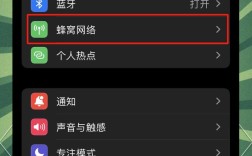
- 开启“低数据模式”:iPhone的“设置”-“蜂窝网络”-“蜂窝数据选项”中可开启“低数据模式”,减少后台数据同步(如邮件、iCloud自动更新)。
- 监控流量使用:在iPhone的“设置”-“蜂窝网络”-“蜂窝数据使用”中查看各应用流量消耗,避免高流量应用(如视频、游戏)在共享时运行。
通过以上方式,用户可根据场景需求灵活选择苹果手机与电脑的共享网络方式,既能满足临时上网需求,又能保障连接稳定性和数据安全,在实际使用中,注意流量消耗和设备设置,即可轻松实现高效的网络共享。