无线网络摄像机的安装过程需要结合设备类型、使用场景及网络环境进行规划,以下是详细的安装步骤,涵盖前期准备、硬件安装、网络配置及后期调试,确保用户能顺利完成部署并稳定使用。
前期准备工作
-
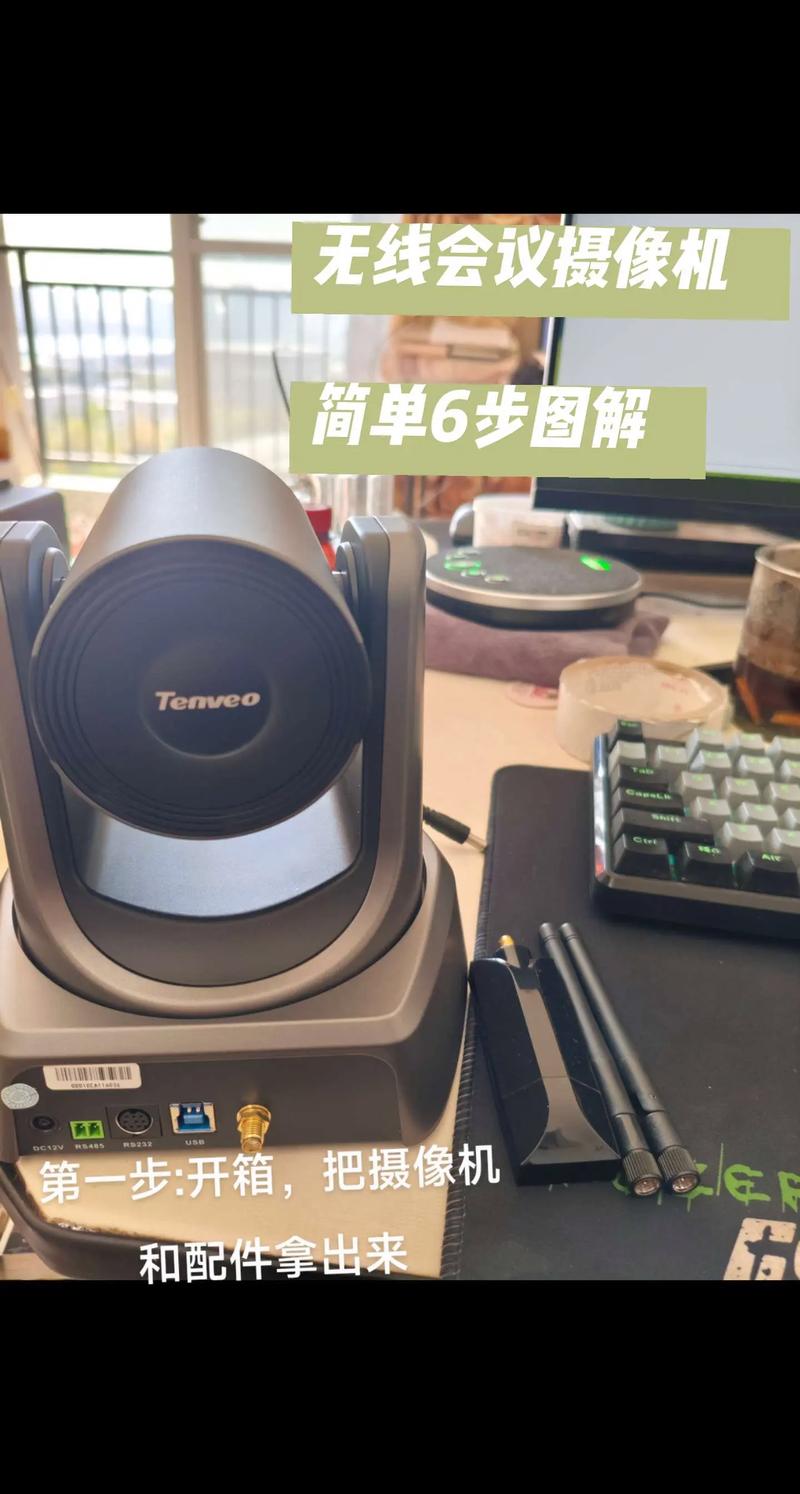
设备检查与工具准备
开箱确认摄像机包装清单是否齐全,通常包括摄像机本体、电源适配器、网线(部分型号)、螺丝包、安装支架及说明书,同时准备安装工具,如电钻、螺丝刀、水平仪、梯子(用于高处安装)等,若摄像机支持PoE供电,还需确认路由器或交换机是否具备PoE功能,或准备PoE分离器。 -
安装位置规划
根据监控需求选择安装点,需考虑以下因素:- 视野范围:避免监控死角,确保覆盖目标区域;
- 电源接入:距离电源插座近的位置可减少布线难度;
- 网络信号:优先选择距离路由器较近、信号强度高的位置,可通过手机连接当前Wi-Fi信号,查看不同位置的信号强度(建议信号强度不低于-70dBm);
- 环境因素:避免安装在阳光直射、雨淋或高温高湿的位置,室外安装需选择具备防水防尘功能(IP66及以上等级)的摄像机。
-
账号与网络准备
若摄像机需绑定手机APP,提前下载对应应用(如“智能生活”“萤石云”等)并注册账号,确保路由器网络正常,若需2.4GHz/5GHz双频网络,建议将摄像机连接至2.4GHz频段(穿墙能力强,兼容性更好)。
硬件安装步骤
-
支架固定
 (图片来源网络,侵删)
- 使用电钻在标记好的安装位置打孔,孔径需匹配膨胀塞规格,然后敲入膨胀塞,用螺丝将支架固定在墙面或天花板上。
- 若摄像机支持云台旋转,需调整支架角度,确保初始监控方向大致对准目标区域,可通过水平仪校准支架水平度。
-
摄像机与支架组装
- 将摄像机底座对准支架的螺丝孔,用附赠的螺丝固定部分型号摄像机需先拆下外壳,再连接电源线,最后装回外壳。
- 室外安装时,需检查防水接头是否拧紧,确保雨水不会渗入设备内部。
-
电源与网络连接
- 非PoE供电:将电源适配器的一端插入摄像机电源接口,另一端连接电源插座;
- PoE供电:若使用PoE交换机,将网线一端连接交换机PoE端口,另一端连接摄像机网口;若使用PoE分离器,需将分离器连接电源后,网线连接路由器,输出端连接摄像机。
- 无线连接:若暂时未配置Wi-Fi,可先用网线将摄像机与路由器连接,待配置成功后再移除网线,切换至无线模式。
网络配置与APP绑定
-
设备通电与初始化
接通电源后,摄像机指示灯会闪烁(通常为蓝灯或红灯),表示设备正在启动,等待约30秒至1分钟,指示灯进入常亮或慢闪状态,即可开始配置。 -
APP添加设备
打开已安装的手机APP,注册并登录账号,点击“添加设备”或“+”号,选择“无线摄像机”类型,部分APP支持扫码添加,若摄像机支持二维码扫描功能,可直接扫描设备底部的二维码;若不支持,选择“热点添加”或“LAN添加”模式。 -
Wi-Fi网络连接
- 扫码添加:APP会自动搜索设备,点击“下一步”,进入Wi-Fi列表,选择当前路由器的2.4GHz网络并输入密码,等待设备连接成功(约1-2分钟);
- LAN添加:若用网线连接摄像机,确保手机与摄像机在同一局域网内(可连接路由器Wi-Fi),APP会自动发现设备,选择设备后输入Wi-Fi密码完成绑定。
- 若连接失败,可尝试重启路由器、摄像机或靠近路由器重新配置,检查密码是否正确及网络是否开启2.4GHz频段。
-
个性化设置
设备连接成功后,进入APP设置界面,可进行以下配置:- 修改设备名称:便于识别,如“客厅监控”“门口摄像头”;
- 调整分辨率与帧率:根据网络带宽选择1080P、720P等分辨率,建议默认设置以保证流畅性;
- 开启移动侦测:设置灵敏度等级(低/中/高),并关联报警方式(如APP推送、邮件通知);
- 存储配置:支持本地存储(插入MicroSD卡,建议Class 10及以上,容量32GB-256GB)或云端存储,需提前开通云服务套餐。
功能测试与优化
-
实时预览与回放
在APP中查看实时画面,确认画面清晰、无卡顿,测试云台转动(若支持)是否灵活,调整监控角度至最佳位置。 -
报警功能测试
在监控区域内走动,观察移动侦测是否触发报警,检查APP是否及时收到推送通知,可根据实际情况调整侦测区域(屏蔽无关区域,减少误报)。 -
网络稳定性优化
若出现卡顿或断连,可尝试以下方法:- 将摄像机移至距离路由器更近的位置;
- 更换Wi-Fi信道(在路由器管理界面选择干扰较小的信道,如1、6、11);
- 开启路由器的QoS功能,为摄像机分配固定带宽。
相关问答FAQs
问题1:无线网络摄像机连接不上Wi-Fi,提示“密码错误”但确认无误,如何解决?
解答:首先确认输入的Wi-Fi密码是否区分大小写及特殊符号;其次检查路由器是否设置了MAC地址过滤,若摄像机MAC地址被过滤,需在路由器白名单中添加;尝试重启路由器和摄像机,或恢复摄像机出厂设置后重新配置,若仍无法解决,可能是设备硬件故障,建议联系售后。
问题2:摄像机存储卡无法录制视频,显示“格式化失败”怎么办?
解答:首先确认存储卡是否为正品且格式正确(建议在手机或电脑中用FAT32格式化);其次检查存储卡容量是否支持(部分摄像机最大支持128GB),若容量过大可能导致兼容性问题;最后尝试更换存储卡,排除存储卡损坏的可能,若问题依旧,可能是设备读卡器故障,需联系厂家检修。