在Windows 7系统中设置网络打印机共享,可以让多台电脑便捷使用同一台打印机,尤其适合家庭或小型办公环境,以下是详细的操作步骤和注意事项,帮助用户顺利完成配置。

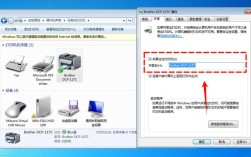
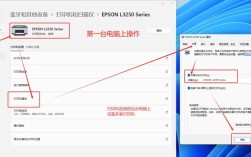
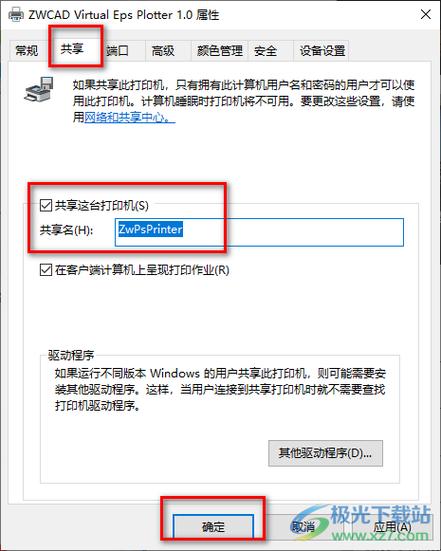
确保打印机和连接打印机的电脑(称为主机)处于同一局域网内,且主机已正确安装打印机驱动,在主机上,点击“开始”菜单,选择“设备和打印机”,在空白处点击右键,选择“打印机属性”,在弹出的窗口中切换到“共享”选项卡,勾选“共享这台打印机”,并为打印机设置一个简单的共享名称(如“HP_LaserJet”),点击“应用”保存设置,若需不同系统版本的客户端访问,可点击“其他驱动程序”,安装对应驱动(如32位系统),确保其他电脑能正确识别。
检查主机的网络发现和共享设置,打开“控制面板”,进入“网络和共享中心”,点击“更改高级共享设置”,在当前配置文件中,确保“启用网络发现”“启用文件和打印机共享”“关闭密码保护共享”选项已勾选(注意:关闭密码保护共享可能带来安全风险,建议在可信网络环境中使用),保存设置后,记下主机的IP地址(在“网络和共享中心”中点击“本地连接”查看),以便其他电脑访问。
在其他需要使用打印机的Windows 7电脑(客户端)上,点击“开始”菜单,选择“设备和打印机”,点击“添加打印机”,在弹出的窗口中选择“添加网络、无线或Bluetooth打印机”,系统会自动搜索局域网内的共享打印机,若未搜索到,可点击“我需要的打印机不在列表中”,选择“按名称选择共享打印机”,输入主机的IP地址和共享名称(格式为“\主机IP\打印机共享名”,如“\192.168.1.100\HP_LaserJet”),点击“下一步”,系统会自动安装驱动,若提示无法安装,可选择“从磁盘安装”并手动指定主机已安装的驱动路径,完成后,打印测试页确认打印机正常工作。
常见问题及解决方法:若客户端搜索不到共享打印机,需检查主机和客户端是否在同一网段,防火墙是否阻止了文件共享(可在“控制面板”的“Windows防火墙”中添加“文件和打印机共享”例外);若提示“拒绝访问”,可能是未关闭密码保护共享,需在主机上设置相同账户密码或在客户端凭据管理器中添加主机登录信息;若驱动安装失败,建议从打印机制造商官网下载对应驱动后手动安装。
为方便排查网络问题,可参考以下常见故障排查步骤:
| 问题现象 | 可能原因 | 解决方法 |
|---|---|---|
| 无法搜索到共享打印机 | 网络未连通或不在同一网段 | 检查IP地址、子网掩码,确保同网段 |
| 连接时提示“访问被拒绝” | 主机开启了密码保护共享 | 在主机关闭密码保护或添加凭据 |
| 打印任务无法发送 | 驱动版本不兼容 | 重新安装匹配的打印机驱动 |
相关问答FAQs
Q1:为什么在客户端添加共享打印机时提示“Windows无法连接到打印机”?
A:可能原因包括主机未开启共享、防火墙拦截或网络不通,建议检查主机的共享设置,关闭防火墙临时测试,并确保客户端能通过IP地址访问主机(在“运行”中输入“\主机IP”测试),若问题依旧,可尝试重启打印服务(在主机“服务”中重启“Print Spooler”)。
Q2:如何取消已共享的打印机?
A:在主机上进入“设备和打印机”,右键点击已共享的打印机,选择“打印机属性”,切换到“共享”选项卡,取消勾选“共享这台打印机”,点击“应用”即可,客户端需重新添加打印机才能生效。