iPhone蜂窝网络设置是用户在日常使用中频繁接触的重要功能,它直接影响手机的移动数据连接、网络速度以及流量管理等多个方面,正确的设置不仅能确保网络稳定,还能帮助用户更好地控制流量消耗,避免不必要的费用支出,以下将从基础设置、高级功能、常见问题解决以及流量管理等多个维度,详细解析iPhone蜂窝网络的各项操作与技巧。
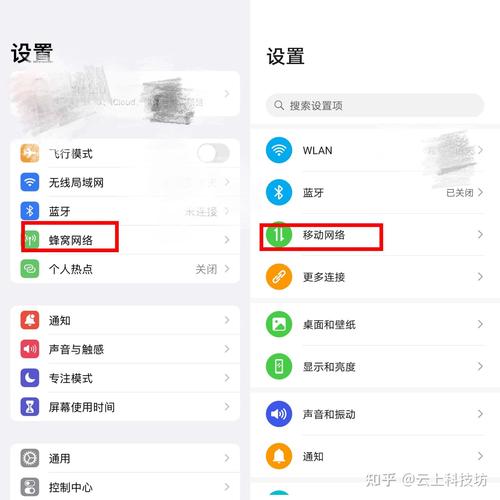
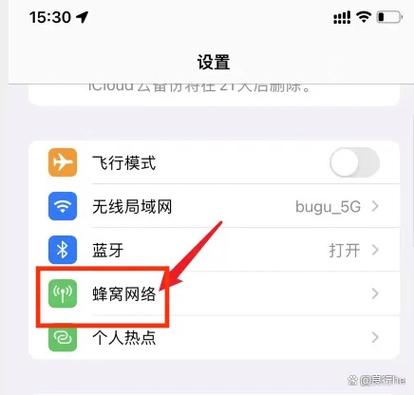
进入蜂窝网络设置界面的路径非常简单:用户需要打开iPhone的“设置”应用,找到并点击“蜂窝网络”选项(部分系统版本可能显示为“移动数据”),进入该界面后,可以看到多个功能模块,包括蜂窝数据选项、蜂窝数据套餐、蜂窝数据网络以及个人热点等。“蜂窝数据”开关是总控按钮,将其开启后,手机才能使用移动数据网络;关闭后,手机将仅通过Wi-Fi上网,这一功能适合在流量不足或处于无信号区域时使用,可以有效避免流量浪费或产生额外费用。
“蜂窝数据选项”是设置的核心区域,其中包含“蜂窝数据”开关、“启用LTE”或“语音与数据”选项、“数据模式”以及“低数据模式”等关键功能。“启用LTE”或“语音与数据”选项主要控制手机在4G LTE网络下的连接行为,若选择“语音与数据”,手机将同时支持4G通话(VoLTE)和4G数据;若选择“仅数据”,则手机在接打电话时会自动切换至2G/3G网络,仅保留数据功能;而选择“关闭”时,手机将完全不使用LTE网络,需要注意的是,VoLTE功能需要运营商支持,开启后可以保证通话质量,并实现边打电话边上网的功能。“数据模式”则用于设置4G/5G网络下的数据优先级,通常提供“标准”、“允许更多数据在后台使用”和“最大化兼容性”三个选项,默认的“标准”模式在性能和功耗之间取得平衡;“允许更多数据在后台使用”适合需要频繁接收后台数据(如邮件、消息)的用户,但可能会增加流量消耗;“最大化兼容性”则优先保证网络连接的稳定性,适用于信号较弱的区域。
“低数据模式”是iOS系统提供的一项实用功能,开启后,系统会自动减少后台活动数据、自动下载、照片同步等非必要的数据使用,从而帮助用户节省流量,对于流量套餐有限或经常处于无Wi-Fi环境的用户来说,开启低数据模式非常必要,用户可以通过“设置-蜂窝网络-蜂窝数据选项-低数据模式”手动开启,也可以在“设置-通用-VPN与设备管理”中根据电池或网络情况自动调整。
在“蜂窝数据网络”设置中,用户可以手动配置APN(接入点名称)、用户名、密码等参数,一般情况下,iPhone会自动从运营商处获取正确的APN配置,无需用户手动修改,但在某些特殊情况下,例如使用境外SIM卡或运营商网络配置出现问题时,可能需要手动输入APN信息,用户需要联系运营商获取准确的APN参数,并在“蜂窝数据网络”界面中“蜂窝数据”、“蜂窝数据LTE”或“语音与数据LTE”等选项下进行设置。
“蜂窝网络”设置中的“蜂窝数据套餐”功能,允许用户输入当前使用的套餐流量总量和周期,系统会实时监控流量使用情况,并在设置界面显示剩余流量,这一功能可以帮助用户直观了解流量消耗进度,避免超额使用产生费用,用户需要定期更新已用流量数据,以确保监控的准确性。
对于iPhone用户而言,管理App的蜂窝数据使用权限也是流量控制的重要环节,在“设置-蜂窝网络”界面最下方,可以看到一个按应用列表排列的开关列表,每个应用右侧都有一个开关,用户可以通过关闭某些非必要应用(如视频、游戏类应用)的蜂窝数据权限,禁止其在非Wi-Fi环境下使用流量,点击单个应用进入详情页,还可以查看该应用在当前周期内的蜂窝数据使用量(包括蜂窝数据和Wi-Fi下的使用量),进一步精细化控制流量。
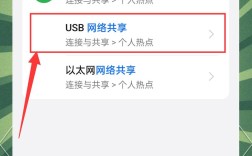
个人热点功能同样位于“蜂窝网络”设置中,它允许用户将iPhone的蜂窝网络共享给其他设备使用,开启热点后,用户可以设置热点名称、密码,并选择共享方式(如“仅USB连接”、“仅Wi-Fi连接”或“所有设备”),需要注意的是,使用个人热点会消耗大量iPhone的蜂窝数据流量,建议在流量充足或连接Wi-Fi时使用,并尽量开启热点密码以防止他人蹭网。
在解决蜂窝网络问题时,用户可以尝试一些基本操作:如重启手机、检查蜂窝数据开关是否开启、确认SIM卡是否正常安装、更新运营商设置(通过“设置-通用-关于本机”,若有更新会提示下载)以及检查所在区域的网络信号等,若以上方法均无效,可能是运营商网络故障或SIM卡损坏,建议联系运营商客服或前往营业厅处理。
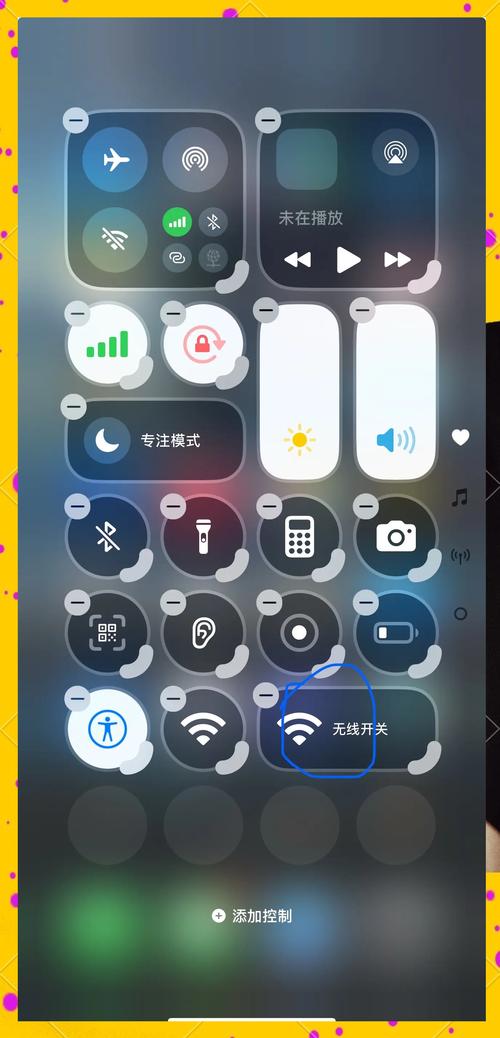
为了更清晰地展示部分设置选项的作用,以下表格总结了关键功能的设置建议:
| 设置选项 | 功能说明 | 设置建议 |
|---|---|---|
| 启用LTE/语音与数据 | 控制LTE网络使用及VoLTE功能 | 优先选择“语音与数据”,以获得最佳通话和数据体验 |
| 低数据模式 | 减少后台数据使用,节省流量 | 流量紧张时开启,日常使用可保持关闭 |
| App蜂窝数据权限 | 控制单个应用是否使用移动数据 | 关闭非必要应用(如视频、社交软件)的权限,节省流量 |
| 个人热点 | 共享iPhone网络给其他设备 | 仅在必要时开启,设置强密码防止未授权访问 |
针对用户在使用蜂窝网络设置时可能遇到的常见问题,以下提供两个FAQs及解答:
FAQ1:为什么我的iPhone显示有蜂窝信号,但无法上网?
解答:这种情况通常由以下原因导致:1. 蜂窝数据开关未开启,检查“设置-蜂窝网络”中的蜂窝数据开关是否打开;2. APN配置异常,尝试在“蜂窝数据网络”中重置APN为默认设置或联系运营商获取正确配置;3. 欠费停机,确认账户是否欠费;4. 网络信号弱,尝试移动至信号更好的区域;5. 系统或运营商设置故障,尝试重启手机或更新运营商设置。
FAQ2:开启低数据模式后,会对手机使用产生哪些影响?
解答:低数据模式主要通过以下方式影响手机使用:1. 减少后台活动数据,如邮件、iCloud同步等可能延迟更新;2. 暂停部分自动下载功能,如App更新、音乐下载等;3. 降低视频、音频等多媒体内容的默认质量;4. 可能影响某些依赖实时数据的应用功能(如在线游戏、视频通话),建议仅在流量不足时开启,日常使用可关闭以获得完整功能体验。
iPhone蜂窝网络设置功能丰富且灵活,用户可以根据自身需求合理配置各项参数,通过精细化管理确保网络稳定、高效使用,同时有效控制流量消耗,提升移动设备的使用体验。