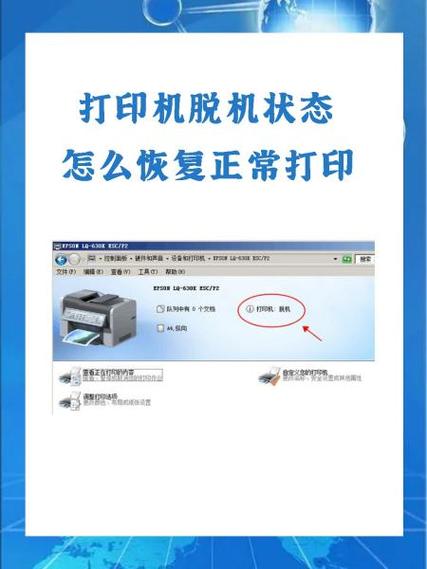
在使用Windows 7操作系统连接网络打印机时,“脱机”状态是用户常遇到的问题,表现为打印机图标显示为灰色且标注“脱机”,无法执行打印任务,这一状态通常由连接中断、驱动异常、配置错误或打印机自身故障引起,需通过系统排查逐步解决,以下从故障原因、排查步骤、解决方案及预防措施四方面展开详细说明,并辅以表格总结关键操作,最后附常见问题解答。
网络打印机脱机的常见原因
网络打印机脱机的核心在于打印设备与Windows 7系统之间的通信链路中断或配置失效,具体原因可归纳为以下几类:
- 网络连接问题:打印机或电脑IP地址变更、网络设备故障(如路由器、交换机)、网线松动或无线信号不稳定,导致两者无法通信。
- 打印机状态异常:打印机未开机、缺纸、卡纸、墨粉/硒鼓耗尽,或打印机自身固件故障,进入离线保护模式。
- 驱动程序或配置错误:Windows 7中的打印机驱动损坏、版本不兼容,或端口配置错误(如IP端口与实际打印机地址不符)。
- 系统服务或权限问题:Print Spooler(打印后台处理)服务未启动、被禁用,或用户账户缺少打印权限。
- 防火墙或安全软件拦截:第三方防火墙、杀毒软件或系统防火墙策略阻止了打印机的网络通信端口(如TCP 9100)。
网络打印机脱机的排查与解决步骤
针对上述原因,需按照“从简到繁、从硬件到软件”的逻辑逐步排查,具体步骤如下:
步骤1:检查打印机硬件与网络连接
首先确认打印机自身状态及网络链路是否正常:
- 打印机状态:检查打印机是否开机,开机后指示灯是否正常(如电源灯常亮、状态灯无闪烁报警);打开打印机盖板,确认无卡纸、缺纸,墨盒/硒鼓余量充足。
- 有线连接:若通过网线连接,检查网线两端是否插紧(路由器/交换机端口和打印机LAN口),可尝试更换网线或路由器端口测试。
- 无线连接:若为无线打印机,确认打印机与路由器Wi-Fi连接正常(可通过打印机显示屏查看网络状态),电脑与路由器连接稳定,距离过远或信号干扰可能导致通信中断。
步骤2:验证电脑与打印机的网络通信
确保电脑能访问打印机的IP地址,排除网络层故障:
- 获取打印机IP地址:通过打印机显示屏的“网络设置”菜单查看,或登录路由器管理界面(通常为192.168.1.1或192.168.0.1)在“已连接设备”列表中查找打印机名称及IP。
- 在Windows 7电脑中,按
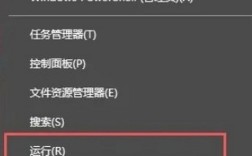
Win+R打开“运行”对话框,输入cmd打开命令提示符,输入ping 打印机IP地址(如ping 192.168.1.100),若显示“来自192.168.1.100的回复:字节=32 时间=1ms TTL=64”,则网络通信正常;若显示“请求超时”或“目标主机无法访问”,则需检查网络配置(如IP是否在同一网段、子网掩码是否正确)。
步骤3:检查Windows 7打印服务与权限
系统服务异常或权限不足会导致打印机无法响应,需重点排查:
- 启动Print Spooler服务:
- 按
Win+R输入services.msc打开“服务”窗口; - 找到“Print Spooler”服务,双击打开,确保“启动类型”为“自动”,“服务状态”为“正在运行”,若未启动,点击“启动”后应用。
- 按
- 检查打印权限:
- 进入“控制面板”→“设备和打印机”,右键点击脱机打印机,选择“打印机属性”;
- 切换到“安全”选项卡,确保当前用户账户(如“Users”或特定用户)拥有“打印”和“管理文档”权限,若无,点击“编辑”添加权限并应用。
步骤4:重新安装或更新打印机驱动
驱动程序是系统与打印机的通信桥梁,损坏或过时的驱动可能导致脱机:
- 卸载旧驱动:在“设备和打印机”中右键点击脱机打印机,选择“删除设备”,勾选“删除驱动程序软件”后确认。
- 重新安装驱动:
- 推荐方式:通过打印机品牌官网下载Windows 7对应型号的最新驱动,运行安装程序按提示操作(安装过程中选择“网络打印机”并输入打印机IP地址)。
- 系统自带驱动:若官网驱动不可用,可在安装时选择“Windows Update”在线搜索驱动,或使用“添加打印机向导”(控制面板→设备和打印机→添加打印机→选择“添加本地打印机”→创建新端口→“Standard TCP/IP Port”→输入打印机IP地址,系统自动匹配驱动)。
步骤5:配置打印机端口与防火墙
端口配置错误或防火墙拦截是隐性故障,需针对性调整:
- 验证端口配置:
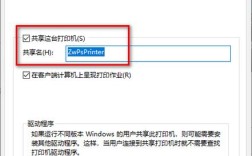
- 右键点击打印机→“打印机属性”→“端口”选项卡;
- 查看是否存在“IP_xxx.xxx.xxx.xxx”(如IP_192.168.1.100)端口,若未显示,点击“添加”→“Standard TCP/IP Port”→输入打印机IP地址完成添加;
- 若端口存在,选中后点击“配置”,确保“端口名称”与IP地址一致,“协议”为“Raw”(默认端口9100),勾选“启用双向支持”后应用。
- 调整防火墙设置:
- 关闭Windows防火墙测试:进入“控制面板”→“Windows防火墙”→“打开或关闭Windows防火墙”,暂时关闭“家庭或工作网络”“公用网络”的防火墙,尝试打印,若恢复正常,则说明防火墙拦截,需重新开启并添加例外;
- 添加例外规则:在“Windows防火墙”→“允许程序或功能通过Windows防火墙”→“更改设置”→“允许其他程序”,点击“浏览”,找到打印机驱动程序安装路径(如
C:\Windows\System32\spool\drivers\x64\3),选择“print.exe”并勾选对应网络类型,或直接添加“文件和打印机共享”例外。
步骤6:重置打印机状态
若以上步骤无效,可尝试重置打印机状态,清除缓存错误:

- 在“设备和打印机”中右键点击脱机打印机,选择“查看现在正在打印什么”,打开打印队列,点击“打印机”菜单→“取消所有文档”,然后重新启动电脑和打印机。
- 部分打印机支持“恢复工厂设置”(通过长按电源键或菜单选项操作),恢复后重新配置网络和驱动。
关键操作步骤总结表
| 排查方向 | 具体操作 |
|---|---|
| 硬件与网络检查 | 检查打印机开机状态、缺纸/卡纸;测试网线连接或无线信号;ping打印机IP验证通信 |
| 系统服务检查 | 启用Print Spooler服务;检查用户打印权限 |
| 驱动程序处理 | 卸载旧驱动;通过官网或系统向导重新安装最新驱动 |
| 端口与防火墙配置 | 验证/添加TCP/IP端口;调整防火墙例外规则,允许打印通信 |
| 状态重置 | 清空打印队列;重启电脑和打印机;必要时恢复打印机出厂设置 |
预防网络打印机脱机的措施
为减少脱机故障发生,建议采取以下预防措施:
- 固定IP地址:在路由器中为打印机设置静态IP(或DHCP保留地址),避免IP变更导致连接中断。
- 定期维护:定期清理打印机内部粉尘、检查墨盒余量,避免因硬件故障触发脱机保护。
- 驱动更新:定期访问打印机官网,下载并安装最新驱动,兼容Windows 7系统更新。
- 网络稳定性:确保打印机与路由器距离适中,减少无线干扰;有线连接优先使用网线。
相关问答FAQs
Q1:为什么ping通打印机IP地址,但打印机仍显示脱机?
A:ping通仅表明网络层通信正常,脱机问题可能出现在应用层,需进一步检查:①打印机是否处于“在线”状态(部分打印机需手动取消“脱机模式”);②Print Spooler服务是否运行;③驱动程序是否损坏(可尝试重新安装驱动);④防火墙是否拦截打印端口(如TCP 9100),若以上均正常,可能是打印机固件故障,需联系厂商支持。
Q2:网络打印机频繁脱机,如何彻底解决?
A:频繁脱机通常与网络稳定性或打印机配置有关,可按以下步骤排查:①将打印机IP改为静态IP,避免DHCP分配冲突;②更换高质量网线或调整无线信道,减少信号干扰;③在打印机属性中取消“启用双向支持”(部分打印机因双向通信异常导致脱机);④更新打印机固件至最新版本;⑤若为共享打印机,检查共享电脑的Print Spooler服务及权限设置,若问题依旧,可能是打印机硬件老化(如网卡故障),需维修或更换设备。