Windows 8.1作为微软在Windows 8之后的重要更新版本,在系统性能、用户体验和硬件兼容性方面均进行了诸多优化,快速存储技术(Intel Rapid Storage Technology,简称RST)的集成与支持,成为了提升存储子系统性能的关键功能之一,该技术主要针对采用SATA接口的存储设备(如机械硬盘HDD和固态硬盘SSD),通过驱动层级的优化和智能管理,实现更高的数据传输效率、更好的响应速度以及增强的数据可靠性,尤其适合多硬盘存储系统的用户。
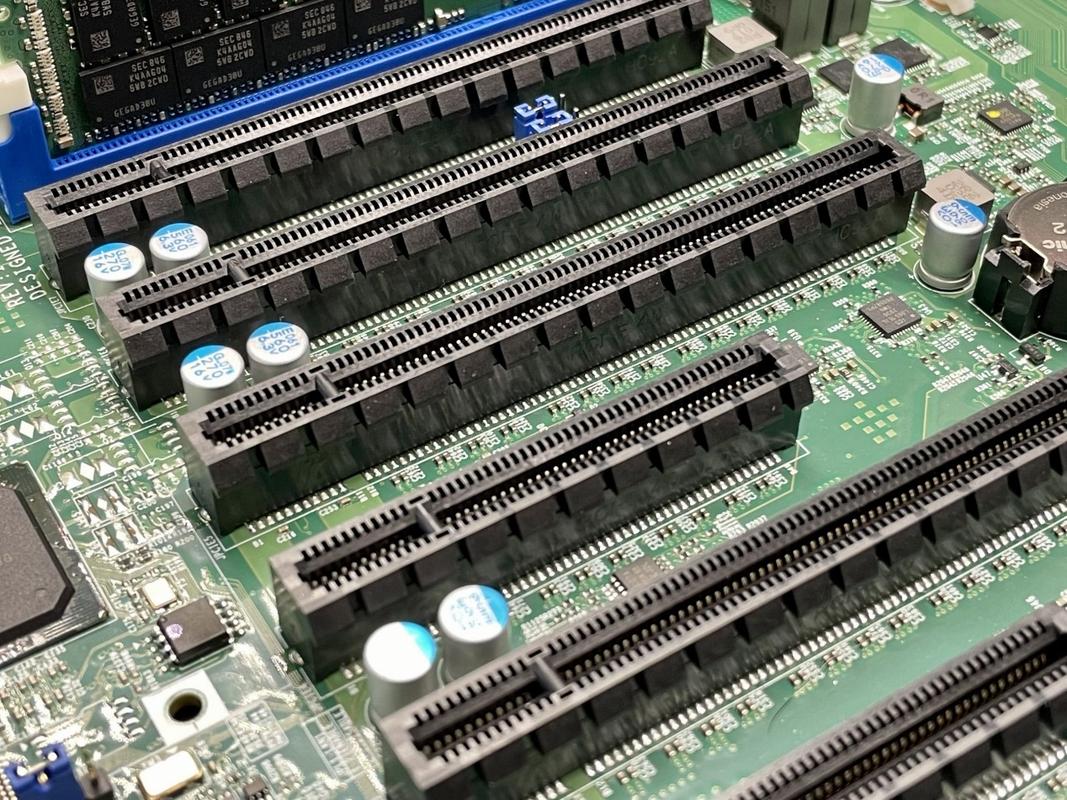
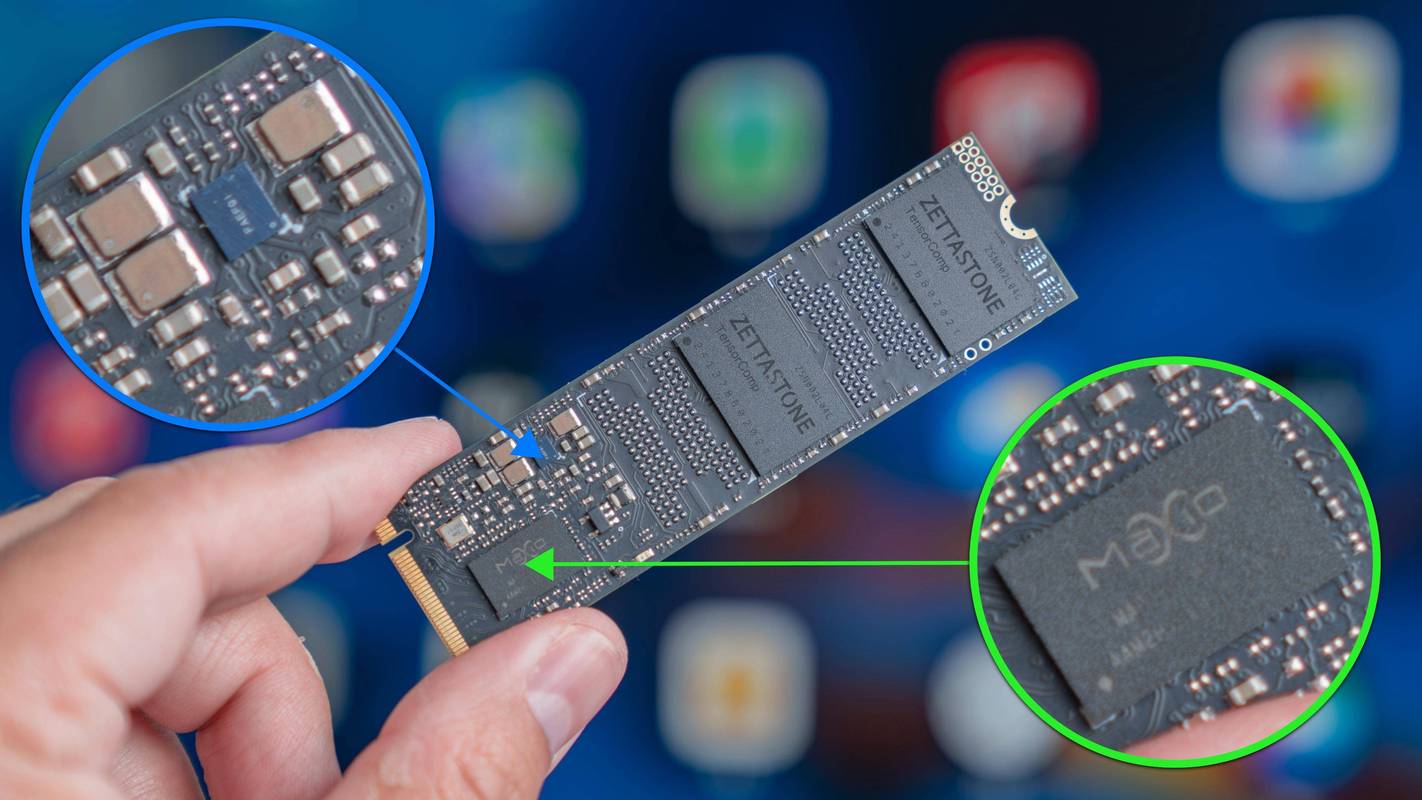
快速存储技术的核心在于其提供的“智能响应技术”(Intel Smart Response Technology,SRT),这项技术允许用户将一块小容量的SSD作为缓存,与一块大容量的HDD组合使用,形成所谓的“加速卷”,系统会自动将频繁访问的数据(如操作系统文件、常用应用程序)预读到SSD缓存中,当用户请求这些数据时,可直接从高速SSD中读取,从而显著缩短加载时间;而对于不常访问的大容量数据,则仍存储在HDD中,兼顾了性能与容量的平衡,在Windows 8.1环境下,RST驱动的优化使得这一过程更加高效,不仅提升了缓存命中率,还降低了系统延迟,使得整体操作体验更接近纯SSD配置,同时成本远低于直接使用大容量SSD。
从技术实现层面看,快速存储技术依赖于Intel提供的专用存储驱动程序,在Windows 8.1系统中,用户需首先确保硬件平台支持Intel RST(通常需要主板芯片组为Intel系列,且开启相关BIOS设置),然后通过Intel官网下载对应版本的RST驱动进行安装,安装完成后,在“设备管理器”中会出现“Intel(R) Rapid Storage Technology”设备,表明驱动已正确加载,用户可以通过Intel提供的“快速存储技术”图形界面工具,对存储设备进行配置,例如创建加速卷、查看缓存状态、监控存储健康等,该工具支持多种缓存模式,包括“增强模式”(Enhanced Mode,最大程度利用SSD性能)和“最大模式”(Maximized Mode,在性能和缓存寿命间取得平衡),用户可根据实际需求选择。
对于企业级用户或需要更高数据安全性的场景,快速存储技术还提供了“RAID”功能支持,通过在BIOS中配置RAID模式(如RAID 0、RAID 1、RAID 5等),用户可以将多块硬盘组合成一个逻辑磁盘,实现数据条带化(提升性能)、镜像(数据冗余)或 parity校验(平衡性能与冗余),Windows 8.1系统配合RST驱动,能够很好地识别和管理RAID卷,确保数据的安全性和可用性,RAID 0可将两块HDD的读写速度翻倍,适合对性能要求极高的应用;而RAID 1则通过数据镜像实现硬盘故障时的数据保护,适合重要数据的存储。
在实际使用中,快速存储技术的性能提升效果显著,以下通过一个表格对比配置加速卷前后的系统响应时间(以测试平台:i5处理器、8GB内存、7200rpm HDD + 120GB SSD为例):
| 测试场景 | 无加速卷(纯HDD) | 配置加速卷(HDD+SSD缓存) | 性能提升幅度 |
|---|---|---|---|
| 系统启动至桌面 | 45秒 | 25秒 | 约44% |
| Photoshop CC启动时间 | 8秒 | 3秒 | 约62.5% |
| 100个大型文件拷贝(HDD到HDD) | 35秒 | 32秒 | 约8.6% |
| 游戏加载(如《英雄联盟》) | 15秒 | 6秒 | 约60% |
从表中可以看出,在涉及频繁读取操作的场景(如系统启动、软件启动、游戏加载),加速卷带来的性能提升尤为明显;而对于连续大文件写入或拷贝操作(如HDD到HDD的文件传输),由于数据主要流向HDD,性能提升相对有限,但整体仍优于纯HDD配置。
快速存储技术还具备良好的电源管理功能,在Windows 8.1的优化下,该技术支持Link Power Management(LPM),可根据设备负载动态调整SATA链路的电源状态,降低空闲时的功耗,延长笔记本等移动设备的续航时间,驱动程序还会定期对存储设备进行健康监测,通过S.M.A.R.T.(Self-Monitoring, Analysis and Reporting Technology)技术报告硬盘的运行状态,如温度、坏块数量、磨损程度等,帮助用户提前发现潜在故障,避免数据丢失。
需要注意的是,快速存储技术的效果依赖于硬件配置和驱动程序的兼容性,在Windows 8.1系统中,建议使用Intel官方发布的最新RST驱动,以确保稳定性和功能完整性,对于非Intel芯片组的主板,或采用NVMe协议的SSD(通常需使用NVMe驱动而非RST),该技术可能无法直接支持,在配置加速卷时,SSD作为缓存会被格式化,且其容量会被部分占用,用户需提前备份重要数据。
相关问答FAQs:
Q1:Windows 8.1系统中,如何判断我的设备是否支持Intel快速存储技术?
A1:要判断设备是否支持Intel快速存储技术,可通过以下步骤:1. 打开“设备管理器”,展开“存储控制器”类别,查看是否有“Intel(R) Rapid Storage Technology”或类似设备;2. 重启电脑进入BIOS/UEFI设置,在“Advanced”或“Configuration”选项中查找“SATA Mode”或“RST Premium”相关选项,若显示为“RAID”或“Intel RST Premium with Intel Optane System Acceleration”,则表明硬件支持;3. 访问Intel官网,使用“Intel Driver & Support Assistant”工具自动检测硬件兼容性,若以上任一方法确认支持,即可下载并安装相应驱动。
Q2:使用快速存储技术的加速卷功能后,SSD缓存寿命会受影响吗?如何监控?
A2:是的,SSD作为缓存会频繁进行读写操作,理论上会对其寿命产生一定影响,但Intel智能响应技术已通过磨损均衡算法和缓存优化策略(如动态调整缓存数据类型)来减少不必要的写入,延长SSD使用寿命,用户可通过Intel“快速存储技术”图形界面工具查看SSD的健康状态(如“媒体磨损指示器”,数值越高表示剩余寿命越长)和缓存使用情况,定期关注工具提示的“警告”或“错误”信息,及时备份数据,可进一步保障数据安全,对于普通用户,正常使用下SSD缓存的寿命通常可满足3-5年的使用需求。