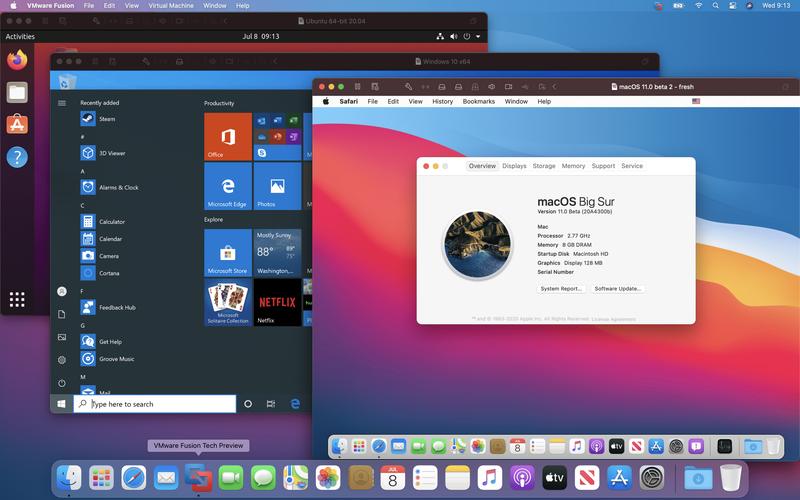
在VMware虚拟化环境中,配置Mac系统的网络连接是一个相对特殊且需要谨慎操作的过程,这主要与苹果操作系统的授权许可及VMware对macOS虚拟化的支持策略有关,VMware Workstation和Fusion是两款主流的桌面虚拟化产品,其中Fusion是专门为macOS设计的,因此在Mac主机上运行macOS虚拟机时,通常推荐使用VMware Fusion,网络配置作为虚拟化环境中的核心环节,直接关系到虚拟机与外部网络的通信能力,其设置需结合实际需求选择合适的网络模式。
VMware提供了三种主要的网络连接模式:桥接模式(Bridged)、NAT模式(Network Address Translation)和仅主机模式(Host-Only),在macOS虚拟机的配置中,这三种模式的具体实现与Windows或Linux虚拟机略有差异,但基本原理一致,桥接模式将虚拟机的虚拟网卡直接连接到物理网络,与宿主机处于同一网段,虚拟机可被局域网内的其他设备视为独立设备,适用于需要直接暴露到网络的场景,如搭建服务器,在Mac主机上启用桥接模式时,需确保宿主机的物理网卡已连接到网络,且虚拟机配置中选择“桥接至:自动检测”或手动指定具体的物理网卡(如Wi-Fi或以太网适配器)。
NAT模式是VMware默认的网络配置,它通过宿主机作为代理,使虚拟机能够共享宿主机的IP地址访问外部网络,在这种模式下,虚拟机使用VMware虚拟的NAT网络(如192.168.x.0网段),外部网络无法直接访问虚拟机,除非在VMware的NAT设置中配置端口转发,对于macOS虚拟机而言,NAT模式的优势在于配置简单,无需手动设置IP地址,且能实现与宿主机的无缝网络共享,适合日常上网、开发测试等场景,需要注意的是,在Mac上使用NAT模式时,VMware会在宿主机上创建一个虚拟网卡(如vmnet8),负责NAT地址转换,用户可通过“网络偏好设置”查看该虚拟网卡的配置。
仅主机模式则创建了一个完全隔离的私有网络,仅允许虚拟机与宿主机之间通信,无法访问外部网络,这种模式适用于需要高度安全隔离的环境,如本地开发测试敏感应用,或搭建不希望暴露到公网的实验环境,在Mac主机上,仅主机模式对应的虚拟网卡通常是vmnet1,用户可手动配置该网段的IP地址,并为虚拟机分配固定IP,以便宿主机与虚拟机之间的稳定通信,VMware还允许用户自定义网络,通过“虚拟网络编辑器”创建新的虚拟交换机,并指定IP地址范围、子网掩码等参数,以满足复杂网络需求。
在实际配置macOS虚拟机网络时,可能会遇到一些常见问题,在桥接模式下虚拟机无法获取IP地址,这可能是由于物理网卡不支持桥接、或网络中存在DHCP冲突导致的;此时可尝试切换到NAT模式,或手动为虚拟机配置静态IP地址,又如,NAT模式下虚拟机可以访问外网,但宿主机无法ping通虚拟机,这通常是由于防火墙设置或NAT服务未正常启动,需检查VMware的NAT服务状态及宿主机防火墙规则,对于macOS系统本身,还需确保网络服务(如configd)正常运行,部分情况下可能需要重启网络服务或虚拟机网卡。
在进行网络配置时,合理利用VMware的虚拟网络编辑器工具至关重要,通过该工具,用户可以查看和管理所有虚拟网卡,修改NAT和DHCP设置,甚至将多个虚拟机连接到同一个虚拟网络,实现虚拟机之间的直接通信,在Mac主机上创建一个名为“dev-net”的自定义网络,将开发用的虚拟机全部接入该网络,并配置独立的DHCP服务器,即可实现开发环境的网络隔离与统一管理,对于需要频繁切换网络模式的场景,用户可以通过VMware的快照功能保存不同网络配置下的虚拟机状态,避免重复设置。
需要注意的是,由于macOS的授权限制,非苹果硬件运行macOS虚拟机可能违反EULA条款,因此建议用户在合法合规的前提下进行相关操作,在Mac主机上使用VMware Fusion运行macOS虚拟机时,网络功能的稳定性与宿主机的网络环境、VMware版本及macOS版本均有关系,建议保持软件版本更新,并及时查阅VMware官方文档以获取最新的兼容性信息和配置指南,通过合理选择网络模式、精细配置虚拟网络参数,用户可以充分发挥macOS虚拟机的灵活性,满足开发、测试、学习等多种需求。
相关问答FAQs
Q1:在VMware Fusion中运行macOS虚拟机时,如何实现虚拟机与Mac宿主机之间的文件共享?
A:可以通过以下两种方式实现:
- 共享文件夹功能:在VMware Fusion的“设置”中启用“共享”,并指定宿主机上的文件夹路径,虚拟机内的macOS系统会在“Finder”的“位置”中显示“共享”设备,可直接访问共享文件。
- 网络共享:如果虚拟机与宿主机处于同一网络(如NAT或仅主机模式),可通过SMB协议设置共享文件夹,在Mac宿主机上启用文件共享(系统偏好设置>共享),然后在虚拟机内通过“连接服务器”功能(如`smb://宿主机IP/共享文件夹名”)访问。
Q2:VMware macOS虚拟机无法连接互联网,如何排查?
A:可按以下步骤排查:

- 检查网络模式:确保虚拟机网络模式设置为NAT或桥接模式(仅主机模式无法访问外网)。
- 重启网络服务:在虚拟机内执行“sudo dscacheutil -flushcache”刷新DNS,或重启网络服务(“sudo ifconfig en0 down”后“sudo ifconfig en0 up”,en0为虚拟网卡名称)。
- 检查VMware服务:在Mac宿主机上打开“网络偏好设置”,确认VMware虚拟网卡(如vmnet8)已启用并获取IP地址。
- 防火墙与安全软件:临时关闭Mac宿主机及虚拟机的防火墙,排除规则拦截问题。
- 更新驱动:确保VMware Fusion为最新版本,避免因驱动兼容性问题导致网络异常。