在Windows 7操作系统中添加网络共享打印机是许多办公和家庭环境中常见的操作,通过正确的设置可以让多台电脑便捷地使用同一台打印机,提高工作效率,以下是详细的操作步骤和注意事项,帮助用户顺利完成网络共享打印机的添加。
准备工作
在开始添加网络共享打印机之前,需要确保以下条件满足:
- 打印机已正确连接并共享:打印机需连接到局域网内某台电脑(称为“主机”),并在该电脑上完成驱动安装和共享设置。
- 网络环境正常:所有需使用打印机的电脑(包括主机和客户端)需处于同一局域网内,确保网络连通性(可通过ping对方IP地址测试)。
- 主机权限开放:主机需开启“网络发现”和“文件共享”功能,并设置适当的共享权限(建议设置为“ everyone ”可访问,避免权限问题)。
在主机上设置打印机共享
以打印机连接的电脑为“主机”,按以下步骤操作:
安装打印机驱动
确保主机已正确安装打印机驱动(可通过随机驱动光盘或官网下载安装),安装完成后,在“设备和打印机”窗口中可看到该打印机图标。
启用网络发现和文件共享
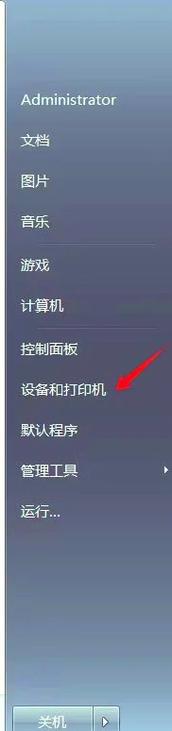
- 打开“控制面板”,进入“网络和共享中心”。
- 点击“更改高级共享设置”,在当前网络配置文件中展开“启用网络发现”和“启用文件共享”,并保存设置。
设置打印机共享
- 在“设备和打印机”窗口中,右键点击需共享的打印机,选择“打印机属性”。
- 切换到“共享”选项卡,勾选“共享这台打印机”,并设置共享名称(建议使用简单名称,如“HP_LaserJet”)。
- 点击“确定”完成共享设置。
记录主机IP地址或计算机名
- 查看主机IP地址:按
Win+R输入cmd,在命令提示符中输入ipconfig,记录“IPv4地址”(如168.1.100)。 - 或记录主机计算机名:在“系统属性”中查看“计算机名”(如
DESKTOP-ABC123)。
在Windows 7客户端添加网络共享打印机
客户端电脑需连接到同一局域网,可通过以下两种方式添加打印机:
通过IP地址添加(推荐,稳定性高)
-
打开添加打印机向导
打开“控制面板”,进入“设备和打印机”,点击“添加打印机”,选择“添加本地打印机”。 -
创建新端口
在“选择打印机端口”界面,点击“创建新端口”,端口类型选择“Standard TCP/IP Port”,点击“下一步”。 -
输入打印机IP地址
在“端口名称”栏中输入打印机的IP地址(即主机上记录的IPv4地址,如168.1.100),端口名称可自动填充。
勾选“查询打印机并自动选择驱动程序”,点击“下一步”。 -
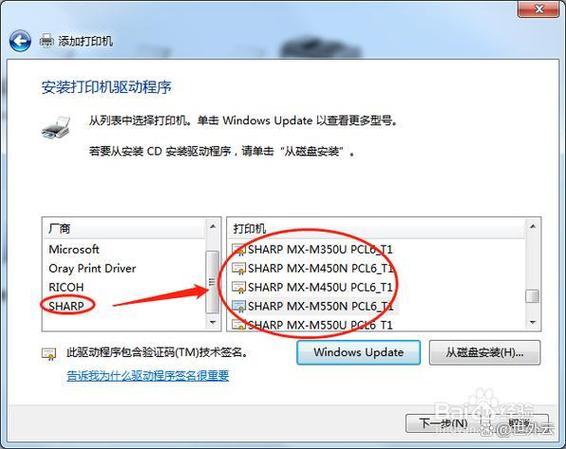
安装驱动程序
系统会自动尝试匹配驱动程序,若成功,直接点击“下一步”;若失败,需手动选择驱动:- 点击“从磁盘安装”,浏览主机或本地已下载的驱动文件夹,选择对应的
.inf文件。 - 若无驱动,可选择“Windows Update”在线搜索(需联网),或使用打印机型号在厂商官网下载驱动后安装。
- 点击“从磁盘安装”,浏览主机或本地已下载的驱动文件夹,选择对应的
-
完成添加
设置打印机名称(默认为共享名称),选择“是否设置为默认打印机”,点击“完成”即可。
通过网络浏览添加(适用于简单网络环境)
-
启动添加打印机向导
同方法一,打开“添加打印机”,选择“添加网络、无线或Bluetooth打印机”。 -
搜索共享打印机
系统会自动扫描局域网内的共享打印机,若能找到目标打印机(如显示为“\DESKTOP-ABC123\HP_LaserJet”),直接选中并点击“下一步”。 -
安装驱动
若系统未自动安装驱动,按方法一的步骤手动选择或下载驱动。 -
完成设置
确认打印机名称后,点击“完成”即可使用。
常见问题解决
无法找到共享打印机
- 原因:网络发现未开启、主机与客户端不在同一网段、防火墙阻止。
- 解决:
- 检查主机和客户端的“网络和共享中心”设置,确保“网络发现”和“文件共享”已启用。
- 确认双方IP地址在同一网段(如主机
168.1.100,客户端应为168.1.x)。 - 在主机防火墙中允许“文件和打印机共享”例外(可通过“控制面板→Windows防火墙→允许程序或功能通过Windows防火墙”设置)。
添加打印机后显示“脱机”或“无法连接”
- 原因:打印机未开机、网络断开、驱动不匹配。
- 解决:
- 确保打印机已开机且处于联机状态,检查主机与打印机的网络连接(如网线松动、Wi-Fi断开)。
- 在客户端“设备和打印机”中右键点击打印机图标,选择“疑难解答”,让系统自动检测问题。
- 重新安装驱动:删除当前打印机,通过IP地址重新添加,并确保驱动版本与打印机型号匹配。
相关问答FAQs
问题1:添加网络共享打印机时提示“拒绝访问”怎么办?
解答:通常是由于权限设置不当导致,需在主机上检查打印机共享权限:右键点击共享打印机→“属性”→“共享”→“权限”,确保“Everyone”用户具有“打印”权限;同时检查文件夹共享权限(打印机驱动文件需可被客户端访问),若仍无法解决,可关闭主机密码保护共享(在“网络和共享中心→高级共享设置”中关闭“密码保护的共享”)。
问题2:如何让网络共享打印机在客户端开机后自动连接?
解答:Windows 7默认不会自动连接网络打印机,需通过以下步骤设置:
- 在客户端“设备和打印机”中右键点击已添加的网络打印机,选择“打印机属性”。
- 切换到“高级”选项卡,勾选“总是使用此打印机作为默认打印机”。
- 若需自动重连,可在“服务”中确保“Print Spooler”服务已启动(按
Win+R输入services.msc,找到该服务并设置为“自动启动”)。
通过以上步骤,用户可在Windows 7系统中顺利添加并使用网络共享打印机,若遇到复杂问题,建议检查网络环境或联系打印机厂商技术支持。