在Windows 7系统中使用网络打印机时,可能会遇到无法打印的问题,这通常涉及网络连接、驱动程序、打印机设置或系统配置等多个方面,以下从常见原因出发,逐步排查并解决该问题。
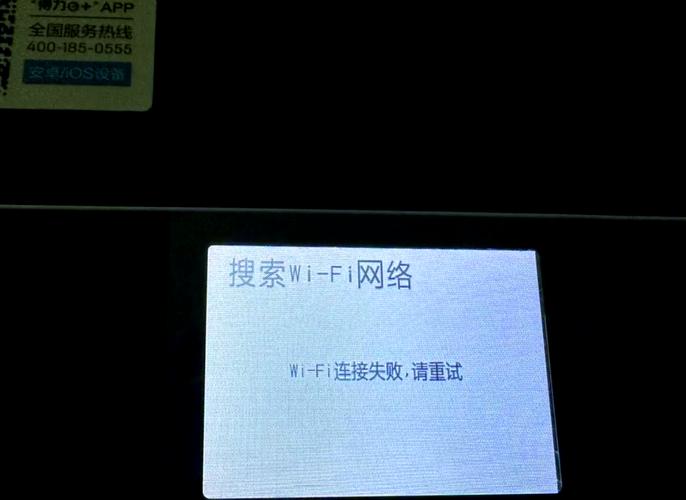
检查网络连接状态,确保计算机与打印机处于同一局域网内,且网络畅通,可通过在命令提示符中输入ping 打印机IP地址测试连通性,若显示“请求超时”,则需检查网络设备(如路由器、交换机)是否正常,或打印机IP地址是否更改,若使用无线连接,确认打印机与路由器的Wi-Fi信号稳定,可尝试重启路由器或重新连接网络。
验证打印机是否在线,登录打印机管理界面(通常通过浏览器输入打印机IP地址访问),检查打印机状态是否为“就绪”,若有报错提示(如缺纸、卡纸),需先解决打印机硬件问题,部分网络打印机支持打印测试页功能,可通过打印机自身操作面板或配套软件(如HP Smart、Canon PRINT)执行测试,若测试页打印成功,说明打印机工作正常,问题可能出在计算机端。
检查Windows 7中的打印机设置,进入“控制面板”>“设备和打印机”,右键点击目标打印机,选择“打印机属性”,在“常规”选项卡中确保“暂停打印”和“脱机使用打印机”未勾选,检查“端口”设置,确保端口类型为“标准TCP/IP端口”,且端口号与打印机IP地址正确对应(可通过“配置端口”按钮修改IP),若端口显示错误,可删除原端口后重新添加:点击“添加端口”>“TCP/IP端口”,输入打印机IP地址,完成安装后测试连接。
驱动程序问题也是常见原因,若驱动不兼容或损坏,可能导致无法打印,建议从打印机官网下载适用于Windows 7的最新驱动程序,安装时选择“自定义安装”并勾选“替代驱动程序”选项,若已安装驱动,可尝试卸载后重新安装:在“设备和打印机”中右键删除打印机,重启计算机后重新添加打印机(控制面板>设备和打印机>添加打印机),选择“添加网络、无线或Bluetooth打印机”,让系统自动搜索或手动输入IP地址安装。
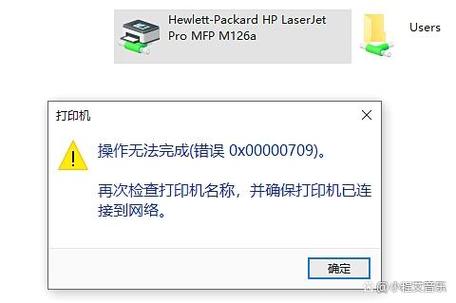
Windows 7系统的打印服务异常也可能导致问题,按下Win+R键输入services.msc,找到“Print Spooler”服务,确保其状态为“正在运行”,启动类型为“自动”,若服务未启动,右键选择“启动”,并检查依赖服务是否正常,若服务异常,可尝试停止服务后删除C:\Windows\System32\spool\PRINTERS文件夹中的所有文件(需先停止服务),再重新启动服务以重建打印队列。
防火墙或安全软件也可能阻止打印任务,暂时禁用Windows防火墙及第三方杀毒软件,测试是否可以打印,若恢复则需在防火墙中添加例外程序,允许“Print Spooler”和打印相关端口的通信(如TCP端口9100),检查组策略设置:运行gpedit.msc,依次展开“计算机配置”>“管理模板”>“打印机”,确保“阻止打印服务器连接”等策略未启用。
若以上步骤均无效,可尝试重置网络堆栈,以管理员身份运行命令提示符,依次输入netsh winsock reset、netsh int ip reset,重启计算机后重新配置网络打印机,或通过系统文件检查器修复系统文件:输入sfc /scannow,等待扫描完成并修复受损文件。
以下是常见问题解答:
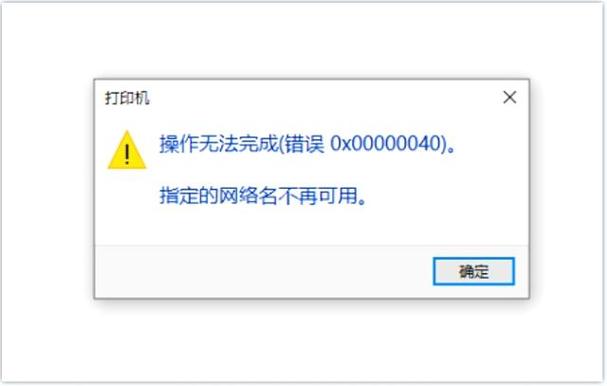
Q1:为什么网络打印机可以连接但打印任务一直停留在“后台处理中”?
A:这通常与打印服务或队列有关,首先检查“Print Spooler”服务是否正常运行;进入“控制面板”>“设备和打印机”,双击打印机图标,打开“打印机”菜单,选择“取消所有文档”清空队列,然后重启打印服务,若问题依旧,可能是驱动程序冲突,建议重新安装最新驱动,或尝试使用不同版本的驱动程序。
Q2:如何确认网络打印机的IP地址是否正确?
A:方法有三:1. 打印机自带的网络配置页(通常通过操作面板选择“网络设置”或“报告”打印);2. 登录路由器管理界面(如192.168.1.1),在“已连接设备”列表中查找打印机名称和对应IP;3. 在Windows 7中,进入“设备和打印机”,右键点击打印机选择“打印机属性”,在“端口”选项卡中查看当前绑定的IP地址,若IP与实际不符,需在端口设置中修改正确IP。