Genymotion 是一款功能强大的 Android 模拟器,尤其在开发者社区中备受青睐,其核心优势之一便在于灵活且高效的网络配置能力,与传统的 Android 模拟器相比,Genymotion 在网络模拟方面提供了更为丰富的选项和更接近真实设备的体验,这对于需要测试网络相关功能的应用开发者而言至关重要,本文将详细探讨 Genymotion 的网络配置、模式、常见问题及解决方案,帮助用户充分发挥其网络模拟的优势。

Genymotion 的网络配置主要依赖于其内置的虚拟化技术(基于 VirtualBox),这使得它能够模拟多种网络环境,满足不同场景下的测试需求,Genymotion 支持多种网络模式,这些模式通常通过 VirtualBox 的网络适配器设置来实现,常见的网络模式包括 NAT(网络地址转换)、桥接模式(Bridged Mode)、仅主机模式(Host-only Mode)以及内部网络模式(Internal Network),每种模式都有其特定的应用场景和特点,用户可以根据实际需求选择合适的模式。
在 NAT 模式下,Genymotion 模拟器会通过宿主机(即运行 Genymotion 的电脑)的网络连接进行上网,模拟器内部 IP 地址与宿主机处于不同网段,宿主机相当于一个路由器,为模拟器提供网络访问能力,这种模式的优点是配置简单,模拟器可以轻松访问外部网络,无需额外设置,其缺点也较为明显:模拟器无法直接从外部网络访问,且模拟器与宿主机之间的通信需要通过端口转发等方式实现,对于大多数需要模拟普通上网场景的应用测试,NAT 模式已经足够满足需求。
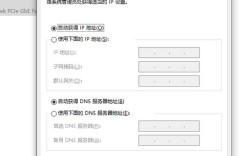
桥接模式则是将 Genymotion 模拟器的虚拟网卡与宿主机的物理网卡直接桥接,使得模拟器在局域网中呈现为一台独立的设备,拥有与宿主机在同一网段的 IP 地址,这种模式下,模拟器可以像局域网中的其他真实设备一样被访问,同时也直接访问外部网络,桥接模式的优势在于模拟器的网络环境与真实设备高度一致,非常适合需要测试局域网通信、设备发现等功能的应用,但需要注意的是,桥接模式需要宿主机所在网络支持 DHCP 服务,否则可能需要手动配置模拟器的 IP 地址,增加了配置的复杂性。
仅主机模式(Host-only Mode)创建了一个与外部网络隔离的私有网络,仅允许宿主机与 Genymotion 模拟器之间进行通信,模拟器无法访问外部网络,这种模式主要用于模拟封闭的网络环境,例如测试应用在无网络状态下的表现,或者进行本地服务与模拟器之间的数据交互,而不受外部网络的干扰,在仅主机模式下,Genymotion 和宿主机通常会分配一个固定的私有 IP 地址段,便于两者之间的稳定通信。
内部网络模式则允许创建多个完全隔离的虚拟网络,只有连接到同一内部网络的虚拟设备才能相互通信,这种模式在需要模拟多个设备组成封闭网络环境时非常有用,例如测试多设备间的数据同步、局域网游戏等场景,与仅主机模式不同,内部网络中的设备无法与宿主机通信,除非进行额外的网络配置。
除了上述基本网络模式,Genymotion 还提供了更高级的网络模拟功能,例如模拟网络延迟、丢包、带宽限制等,这些功能对于测试应用在网络不稳定环境下的表现至关重要,开发者可以通过 Genymotion 的控制面板或命令行工具来配置这些网络参数,从而模拟真实的弱网环境,如 2G/3G/4G 网络下的延迟和丢包情况,可以通过 tc(traffic control)命令在 Linux 系统的宿主机上对 Genymotion 虚拟机的网络流量进行精确控制,模拟不同网络条件下的应用响应。
在实际使用中,Genymotion 的网络配置可能会遇到一些常见问题,模拟器无法连接互联网,这通常是由于网络模式设置不当、宿主机网络问题或防火墙阻隔所致,解决此类问题时,首先应检查 Genymotion 的网络模式是否为 NAT 或桥接模式(根据需求),并确保宿主机网络正常,如果是 NAT 模式,可以尝试在 VirtualBox 的网络设置中启用“端口转发”规则,或重启 Genymotion 的虚拟网卡,对于桥接模式,则需要确认模拟器是否正确获取到 IP 地址,或手动配置与宿主机同网段的 IP。
另一个常见问题是模拟器与宿主机之间无法通信,在仅主机模式下,这是正常现象;但如果在其他模式下出现此问题,可能是防火墙设置阻止了通信,或者虚拟网络配置有误,此时可以尝试暂时关闭宿主机防火墙进行测试,或检查 VirtualBox 的网络适配器设置是否正确,Genymotion 的版本过旧也可能导致兼容性问题,建议及时更新到最新版本。
为了更清晰地展示不同网络模式的特点,以下表格总结了 Genymotion 主要网络模式的优缺点及适用场景:
| 网络模式 | 优点 | 缺点 | 适用场景 |
|---|---|---|---|
| NAT 模式 | 配置简单,可轻松访问外部网络 | 无法直接从外部访问模拟器,与宿主机通信需端口转发 | 普通上网应用测试,对外访问需求不高的场景 |
| 桥接模式 | 模拟器在局域网中独立存在,IP 与宿主机同网段 | 配置相对复杂,依赖宿主机所在网络的 DHCP | 局域网通信、设备发现、需外部访问模拟器的场景 |
| 仅主机模式 | 与外部网络隔离,仅宿主机与模拟器通信 | 模拟器无法访问外部网络 | 封闭环境测试、本地服务交互、无网络状态测试 |
| 内部网络模式 | 多个模拟器组成隔离网络,相互通信 | 无法与宿主机通信 | 多设备局域网交互测试,如多设备同步、游戏 |
相关问答FAQs:
问题1:如何在 Genymotion 中模拟网络延迟和丢包?
解答:在 Genymotion 中模拟网络延迟和丢包可以通过宿主机的命令行工具(如 Linux 下的 tc 命令)来实现,需要获取 Genymotion 虚拟机的网卡名称,通常可以通过 VBoxManage list bridgedifs(桥接模式)或 VBoxManage list natnets(NAT 模式)命令找到,假设网卡名为 vboxnet0,模拟 100ms 延迟和 5% 丢包的命令大致为:tc qdisc add dev vboxnet0 root netem delay 100ms loss 5%,若要恢复,可使用 tc qdisc del dev vboxnet0 root,注意,此方法需要宿主机具有 Linux 环境(或通过 WSL 等),且操作需谨慎,避免影响宿主机网络。
问题2:Genymotion 模拟器连接 Wi-Fi 但无法上网,如何解决?
解答:此问题通常与模拟器的网络配置或宿主机网络设置有关,确保宿主机自身网络连接正常,在 Genymotion 中,尝试切换网络模式,例如从 NAT 模式切换到桥接模式,或反之,如果是 NAT 模式,检查 VirtualBox 的 NAT 设置中是否启用了“端口转发”,或尝试重启 Genymotion 的虚拟网卡(在 Genymotion 控制面板的“虚拟设备”设置中操作),检查模拟器内部的 Wi-Fi 设置,确保已正确连接到网络,并尝试在模拟器内访问网页(如通过浏览器或 ping 命令),如果问题依旧,可能是防火墙或安全软件阻止了虚拟机的网络访问,尝试暂时关闭宿主机防火墙进行排查。