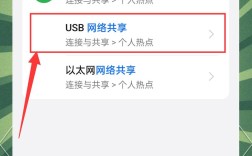
在Windows 10操作系统中,通过USB共享网络是一种便捷的连接方式,尤其适用于在没有Wi-Fi或以太网环境的场景下,如户外、差旅或临时办公场所,该功能允许用户将一台已联网的电脑(称为“主机”)的网络通过USB线缆共享给另一台设备(称为“客户端”),实现客户端的上网需求,以下将从准备工作、操作步骤、注意事项及常见问题四个方面,详细解析Win10 USB共享网络的实现方法及使用技巧。
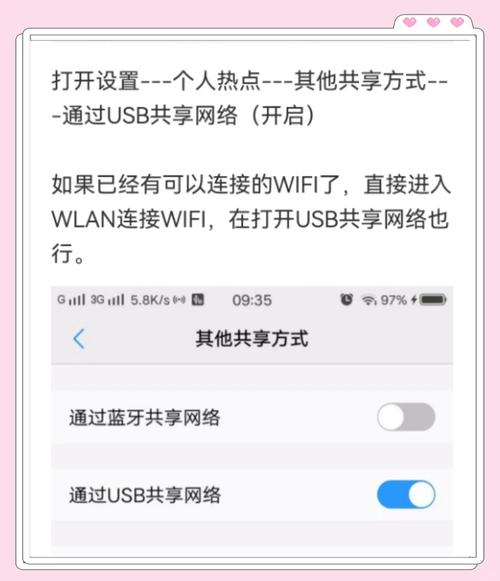
(图片来源网络,侵删)
准备工作
在开始设置前,需确保满足以下硬件和软件条件:
- 硬件要求:一台已联网的主机(可通过有线、Wi-Fi或4G/5G网络上网)、一台客户端设备(需支持USB网络共享功能,如另一台电脑或部分安卓手机)、一根质量合格的USB数据线(建议使用支持数据传输的线缆,部分充电线仅支持供电,无法传输网络数据)。
- 系统要求:主机和客户端设备需安装Windows 10系统(版本建议为1803及以上,以兼容性更好),并确保主机已正确连接互联网。
- 驱动程序:客户端设备需安装对应的USB网卡驱动,部分Windows 10设备会自动识别并安装驱动,若无法识别,需从设备官网手动下载安装(某些品牌电脑可能需要特定的USB转网卡驱动)。
操作步骤
(一)主机端设置
- 连接USB线缆:将USB数据线的一端连接至主机的USB端口(建议使用USB 3.0接口以获得更好的传输性能),另一端连接客户端设备的USB端口,此时主机可能会自动识别设备,并弹出“设备已成功安装”提示。
- 启用网络共享:
- 右键点击任务栏右下角的网络图标(或进入“设置”>“网络和Internet”),选择“网络和共享中心”。
- 在左侧菜单中点击“更改适配器设置”,找到当前正在使用的网络连接(如“以太网”或“WLAN”),右键点击并选择“属性”。
- 在弹出的窗口中,切换至“共享”选项卡,勾选“允许其他网络用户通过此计算机的Internet连接连接”选项,并在下方的家庭网络连接下拉菜单中选择客户端设备的USB网络适配器(通常显示为“本地连接*”或带有“USB”字样的适配器)。
- 点击“确定”保存设置,此时主机可能会提示“网络共享已启用”,并自动配置客户端设备的IP地址。
- 关闭防火墙(可选):若客户端设备无法上网,可暂时关闭主机的Windows Defender防火墙或第三方杀毒软件,检查是否因防火墙拦截导致共享失败,测试完成后建议重新开启防火墙。
(二)客户端端设置
- 识别网络适配器:进入客户端设备的“网络和共享中心”>“更改适配器设置”,确认USB网络适配器已显示并处于“已启用”状态(若显示“未识别的网络”,需检查驱动程序是否安装正确)。
- 配置IP地址:右键点击USB网络适配器,选择“属性”,在“Internet协议版本4(TCP/IPv4)”属性中,选择“自动获得IP地址”和“自动获得DNS服务器地址”,然后点击“确定”。
- 连接测试:打开客户端设备的浏览器,访问任意网页(如www.baidu.com),若能正常打开,则表示USB共享网络设置成功。
注意事项
- 传输速度限制:USB共享网络的实际速度受USB版本(USB 2.0理论速度480Mbps,USB 3.0可达5Gbps)、主机网络带宽及线缆质量影响,通常低于Wi-Fi或有线直连,适合临时应急使用。
- 设备兼容性:并非所有客户端设备都支持USB网络共享,部分老旧设备或特定型号手机可能需要额外驱动或无法识别。
- 电量消耗:若客户端设备为手机,通过USB共享网络时可能会消耗较多电量,建议连接充电器使用。
- 安全性:USB共享网络默认处于同一局域网,主机端需注意开启防火墙,避免敏感信息泄露。
常见问题与解决方案
以下为使用过程中可能遇到的典型问题及解答:
FAQs
Q1:USB连接后,客户端设备显示“无Internet访问”,如何解决?
A:首先检查主机端是否已启用网络共享(步骤见“主机端设置”第2步);其次确认USB线缆支持数据传输(可尝试更换线缆);然后检查客户端设备的USB网卡驱动是否安装正确(在“设备管理器”中查看是否有黄色感叹号);最后尝试重启主机和客户端设备,或关闭主机防火墙后重试。
Q2:USB共享网络速度很慢,如何优化?
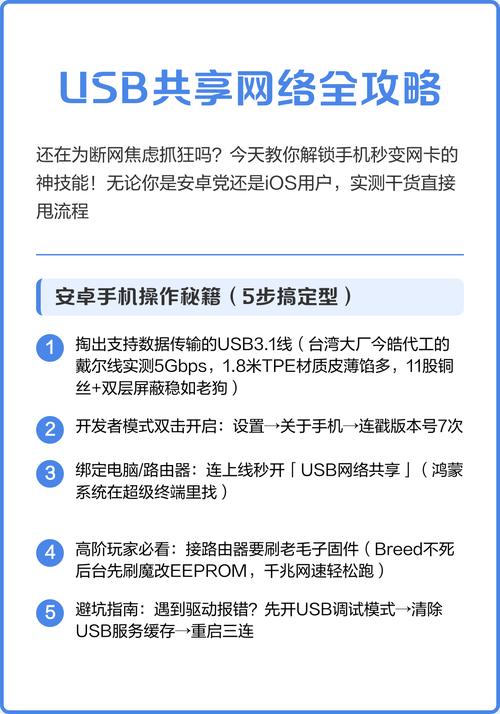
A:可能原因包括:主机网络带宽不足(如4G网络信号差)、USB版本较低(建议使用USB 3.0接口及线缆)、后台程序占用带宽(可在主机端关闭下载、更新等占用网络的应用),若客户端设备为手机,可尝试开启“USB调试模式”或使用专门的USB网络共享工具(如“USB Tethering”应用)优化连接。
(图片来源网络,侵删)