
问题排查步骤(请按顺序操作)
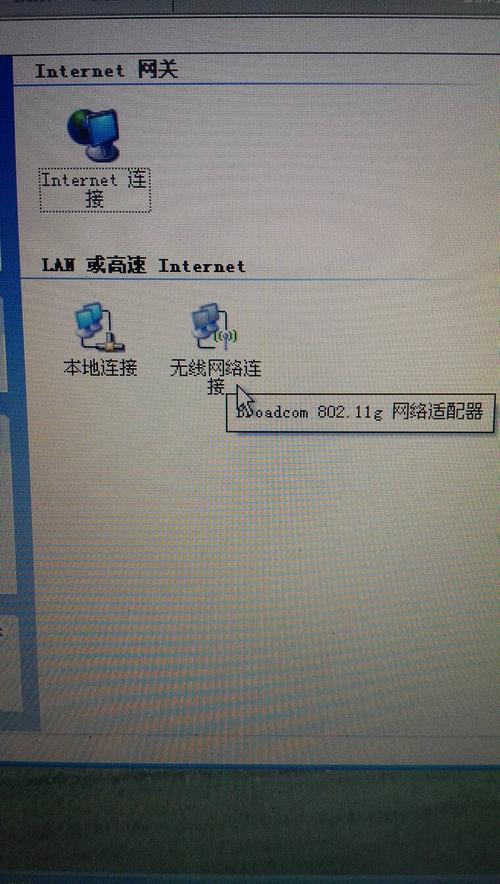
第一步:确认硬件开关和物理连接
这是最容易被忽略但也是最常见的原因。
(图片来源网络,侵删)
- 笔记本物理开关:很多笔记本电脑有一个专门的无线网络物理开关(通常在侧面或前面),或者是一个功能键(
Fn + F5),请确保这个开关或功能键处于 “开启” 状态,有些笔记本还有一个指示灯,亮着或闪烁通常表示无线已开启。 - 检查无线网卡驱动:
- 右键点击“我的电脑”,选择“属性”。
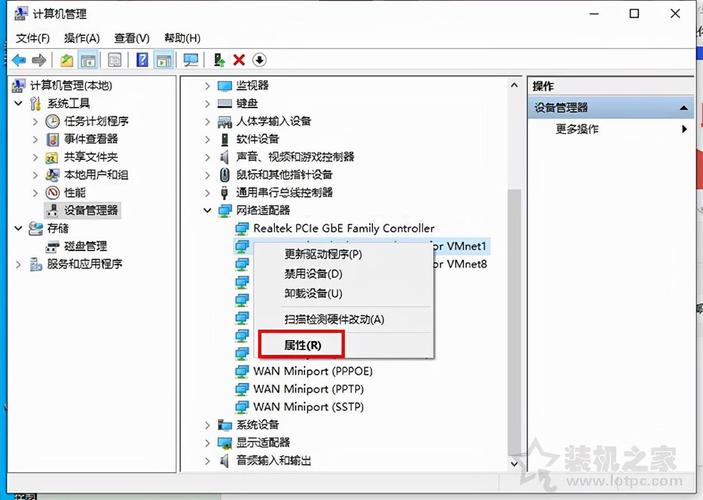
- 切换到“硬件”选项卡,点击“设备管理器”。
- 在设备列表中,找到“网络适配器”并展开它。
- 查找类似 “Wireless LAN Card”、“802.11a/b/g/n USB WLAN” 或 “Intel(R) PRO/Wireless...” 的设备。
- 如果看到带黄色问号或感叹号的设备,说明无线网卡驱动未正确安装或已损坏。
第二步:检查无线服务是否已启动
Windows XP 的无线功能依赖于一个系统服务,如果这个服务被停止或禁用了,自然就找不到网络。
- 右键点击“我的电脑”,选择“管理”。
- 在左侧选择“服务和应用程序” -> “服务”。
- 在服务列表中,找到并双击名为 “Wireless Zero Configuration” 的服务。
- 在弹出的窗口中:
- 启动类型:确保选择“自动”。
- 服务状态:点击“启动”按钮。
- 点击“应用” -> “确定”。
提示:这个服务是 Windows XP 自动管理无线网络连接的核心,必须保持运行。
第三步:检查无线网络适配器是否被禁用
在设备管理器中,无线网卡可能被手动禁用了。
- 打开“设备管理器”(见第一步)。
- 找到你的无线网卡。
- 如果它被禁用了,右键点击它,选择“启用”。
- 然后右键点击无线网卡名称,选择“扫描”,看是否能找到周围的无线网络。
第四步:更新或重新安装无线网卡驱动
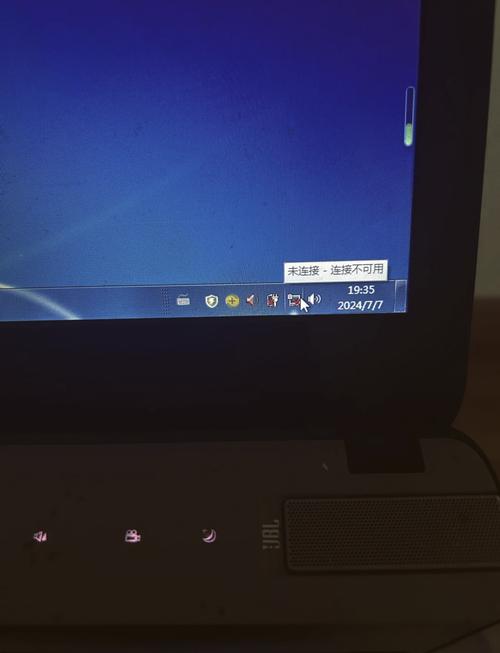
XP 系统的驱动库非常有限,尤其是对于较新的硬件,这是最核心的解决方案。
(图片来源网络,侵删)
- 确定网卡型号:
- 在“设备管理器”中,右键点击你的无线网卡,选择“属性”。
- 在“常规”选项卡中,查看“设备类型”和“制造商”信息,如果能找到具体型号(如
Atheros AR9285 Wireless Network Adapter)最好。
- 获取驱动程序:
- 最佳方式:去你电脑品牌的官方网站(如 Dell, HP, Lenovo, ASUS 等),在“支持与下载”页面,输入你的电脑型号,选择 Windows XP 系统,下载最新的无线网卡驱动。
- 通用方式:如果你的网卡是插在 USB 口上的,或者你不知道具体型号,可以去驱动厂商的官网下载,Realtek、Atheros、Intel、Ralink 等。
- 备用方式:使用另一台能上网的电脑,下载一个“驱动精灵”或“驱动人生”等工具,让它扫描你的电脑硬件并下载对应 XP 的驱动(注意:这些软件对 XP 的支持可能不完美,但值得一试)。
- 安装驱动:
- 将下载好的驱动程序(通常是
.exe或.zip文件)复制到 U 盘里。 - 在 XP 系统中运行安装程序,按照提示完成安装。
- 安装完成后,务必重启电脑。
- 重启后,再次尝试右键点击任务栏右下角的网络图标,选择“查看可用的无线网络”。
- 将下载好的驱动程序(通常是
第五步:检查路由器设置(如果可能)
有时候问题出在路由器端,尤其是在连接新的或设置复杂的路由器时。
- 开启广播:登录你的路由器管理界面(通常在浏览器输入
168.1.1或168.0.1),找到“无线设置”或“WLAN设置”,确保“开启无线功能”和“开启SSID广播”是勾选状态,XP 默认只能看到广播了 SSID 的网络。 - 检查加密方式:XP 对 WPA2 加密方式的兼容性较差,尝试在路由器上将无线安全模式从 “WPA2-PSK (AES)” 临时修改为 “WPA-PSK (TKIP)” 或 “WEP”(WEP 很不安全,仅作临时测试用),修改后保存并重启路由器,再在 XP 上尝试连接。
- 信道和频段:如果你的路由器支持 5GHz 频段,而你的无线网卡只支持 2.4GHz,XP 可能会找不到网络,请确保路由器工作在 2.4GHz 频段。
第六步:使用 Windows XP 的无线网络配置向导
如果上述方法都无效,可以尝试使用 XP 自带的向导。
- 右键点击“网上邻居”,选择“属性”。
- 在“网络连接”窗口中,右键点击“无线网络连接”,选择“查看可用的无线网络”。
- 在弹出的窗口左侧,点击“更改高级设置”。
- 切换到“无线网络配置”选项卡。
- 确保“用 Windows 配置我的无线网络设置”这个选项是勾选状态。
- 点击“添加”按钮,手动输入你的无线网络名称(SSID)和加密密钥(如果有的话)。
- 点击“确定”后,系统会尝试连接。
总结与最终建议
对于 Windows XP 系统找不到无线网络的问题,90% 以上的情况都是由驱动程序不兼容或损坏引起的。
推荐的解决顺序是:
(图片来源网络,侵删)
- 检查物理开关和服务(最快,排除基本问题)。
- 去电脑官网或网卡官网下载并安装最新的 XP 驱动(最核心、最有效的步骤)。
- 临时修改路由器加密方式(兼容性问题)。
- 手动添加网络(作为最后的软件尝试)。
如果所有方法都尝试后仍然无效,那很可能是你的无线网卡硬件本身已经损坏,特别是对于一些非常老旧的笔记本电脑,在这种情况下,最直接的解决方案是购买一个 USB 无线网卡,这种外置网卡通常对 XP 系统有更好的兼容性,插上即用,可以完美解决你的问题。











