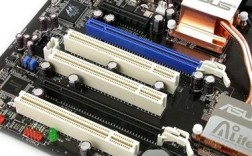
什么是 Intel RST?
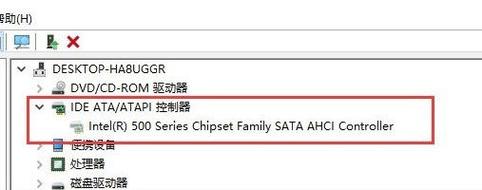
Intel 快速存储技术 是一款由英特尔提供的存储驱动程序和实用程序,它的主要目的是让你的电脑能够更好地管理和使用多个存储设备(如硬盘和固态硬盘),从而提升性能、可靠性和功能。
(图片来源网络,侵删)
它就像是存储设备的“管家”或“驱动程序增强包”,开启后可以解锁更高级的功能。
Intel RST 的核心功能
在设置之前,你需要了解它能做什么,这样才能明白设置的意义所在。
-
Intel Rapid Storage Technology (加速技术)
- 功能:将一个或多个 SSD 和 HDD 组合成一个“逻辑卷”(Logical Drive),实现RAID 0。
- 效果:将多个 SSD 的读写速度叠加,获得远超单块 SSD 的性能,这是最核心的“加速”功能。
- 注意:RAID 0 没有数据冗余,任何一块硬盘损坏,所有数据都会丢失,不适合存放重要数据。
-
Intel Smart Response Technology (智能响应技术)
 (图片来源网络,侵删)
- 功能:将一个小容量的高速 SSD(如 16GB - 128GB)用作缓存,配合一个大容量的 HDD(机械硬盘)使用。
- 效果:系统、常用软件等高频访问的数据会自动存放在 SSD 缓存中,实现接近 SSD 的快速启动和加载速度,同时又能享受 HDD 的大容量存储,这是性价比最高的“加速”方案。
- 注意:它不是一个真正的 RAID,而是一种智能缓存技术,数据安全性和普通单盘一样。
-
Intel Rapid Start Technology (快速启动技术)
- 功能:将系统休眠状态(而非睡眠状态)的数据保存到一块快速的 SSD 上。
- 效果:从休眠中唤醒电脑的速度可以缩短到几秒钟,几乎是瞬间唤醒,对笔记本用户尤其有用。
-
Intel Optane Memory (傲腾内存) 技术
- 功能:这是 Intel RST 的一种高级应用,需要搭配专门的傲腾内存(通常是 M.2 接口的小容量设备)和 HDD 使用。
- 效果:与 Smart Response 类似,但技术更先进,能提供更接近 SSD 的体验,大幅提升老旧电脑的性能,如果你的电脑有傲腾内存,相关设置会在这里。
-
数据保护 (RAID 1, 5, 10)
- 功能:将多个硬盘组合成 RAID 1(镜像)、RAID 5(分布式奇偶校验)或 RAID 10(镜像+条带)。
- 效果:当其中一块硬盘损坏时,数据可以从其他硬盘中恢复,提供了数据冗余和安全性,这些功能通常需要主板上有足够的 SATA 端口。
如何进入 Intel RST 设置界面?
进入设置界面是进行所有操作的第一步。
(图片来源网络,侵删)
从 Windows 系统进入(推荐)
- 打开 “控制面板” (可以在开始菜单搜索)。
- 将“查看方式”改为“大图标”或“小图标”,然后找到并点击 “Intel® Rapid Storage Technology”。
- 在打开的 Intel RST 界面中,点击左侧的 “创建 RAID 卷” 或 “创建 Smart Response 卷”,即可进入设置向导。
从 BIOS/UEFI 进入(创建 RAID 的必要步骤)
如果你要创建 RAID 0、RAID 1 等需要数据保护的卷,或者要将硬盘设置为 RAID 模式,必须先在 BIOS/UEFI 中设置。
- 重启电脑,在开机画面出现时,根据屏幕提示(通常是
Del,F2,F10,ESC等键)进入 BIOS/UEFI 设置界面。 - 在 BIOS 中找到类似以下的选项:
Advanced(高级)SATA Configuration(SATA 配置)Storage Configuration(存储配置)
- 找到
SATA Mode或Controller Mode选项。 - 将其默认的
AHCI模式更改为RAID模式。 - 保存并退出 (通常是按
F10,然后选择Yes),电脑会自动重启。- 重要提示:从
AHCI切换到RAID模式可能会导致 Windows 无法启动(蓝屏),如果你的系统已经安装在 AHCI 模式的硬盘上,在切换前可能需要准备驱动程序或在 Windows 中注册表修改,对于新装机或全新安装的系统,此步骤应在安装系统前完成。
- 重要提示:从
Intel RST 设置详解(以创建 Smart Response 卷为例)
这是最常用且最安全的加速方式,以它为例进行说明。
前提条件:
- 一块小容量的 SSD(建议 16GB 以上,32GB-64GB 为佳)。
- 一块大容量的 HDD(用于存储数据)。
- 两个硬盘都已正确连接到主板的 SATA 接口。
设置步骤:
- 进入 Intel RST 界面:如上所述,通过控制面板打开。
- 选择创建类型:在欢迎界面,选择 “创建 Smart Response 卷”,然后点击“下一步”。
- 选择缓存磁盘:
- 在左侧列表中,选择你的 SSD(
Kingston SA400S37 480GB)。 - 在右侧列表中,选择你的 HDD(
WDC WD10EZEX-08WN4A0)。 - 点击“下一步”。
- 在左侧列表中,选择你的 SSD(
- 确认设置:
- 界面会显示你选择的 SSD 作为缓存,HDD 作为存储卷。
- 你可以选择“加速整个卷”或“加速部分卷”,通常选择“加速整个卷”即可。
- 点击“下一步”。
- 初始化:
- 系统会提示你,此操作将删除所选硬盘上的所有数据。请务必备份重要数据!
- 确认无误后,点击“是”开始初始化。
- 完成:
等待几秒钟,初始化完成后,点击“完成”。
设置成功后:
- 你的 HDD 现在已经具备了 SSD 的加速效果。
- 在“我的电脑”中,你仍然只看到一个 HDD 盘符。
- 系统会自动管理缓存,将你最常用的文件(如程序、游戏、文档)放到 SSD 缓存中。
常见问题与注意事项
AHCI vs. RAID 模式有什么区别?
- AHCI (Advanced Host Controller Interface):这是 SATA 接口的标准模式,它支持 NCQ (Native Command Queuing),可以提升硬盘的随机读写性能,并且支持热插拔。这是单硬盘用户的最佳选择。
- RAID 模式:这是开启 RAID 功能的必要模式,它除了支持 AHCI 的所有功能外,还增加了 RAID 配置和管理功能。即使你不创建任何 RAID 卷,只是想使用 Smart Response 或 Rapid Start,也必须将 BIOS 设置为 RAID 模式。
如何禁用或删除 Intel RST 卷?
- 如果你想恢复到原始状态,可以回到 Intel RST 控制面板。
- 选择你创建的 RAID 或 Smart Response 卷。
- 点击 “删除卷” 或 “重置为非冗余”。
- 警告:删除卷后,缓存盘(SSD)上的所有数据都将被清空,并且恢复卷的原始状态,同样,这可能会导致数据丢失,请提前备份。
我应该选择哪种加速方案?
- 追求极致性能,且数据不重要:使用两块同型号的高速 SSD 组建 RAID 0。
- 兼顾性能和容量,数据安全是第一位的:使用一块小 SSD + 一块大 HDD,组建 Smart Response 卷。这是绝大多数用户的首选。
- 升级老旧电脑,提升整体流畅度:如果主板支持,使用 Intel Optane Memory + HDD。
驱动程序问题
- 确保你的电脑上安装了最新版本的 Intel Chipset Device Software 和 Intel RST 驱动程序,你可以在英特尔官方网站上根据你的主板型号下载最新驱动。
| 功能 | 优点 | 缺点 | 适用场景 |
|---|---|---|---|
| RAID 0 | 速度翻倍,性能极致 | 无数据冗余,风险高 | 专业视频剪辑、临时文件存储 |
| Smart Response | 性能提升明显,性价比高,容量大 | 依赖缓存盘,缓存盘损坏不影响数据安全但性能下降 | 绝大多数普通用户,想用小钱体验大SSD速度 |
| RAID 1/5/10 | 数据安全,有冗余备份 | 性能提升有限,需要多块硬盘 | 对数据安全有极高要求的用户,如工作站 |
希望这份详细的指南能帮助你顺利地设置和使用 Intel 快速存储技术!